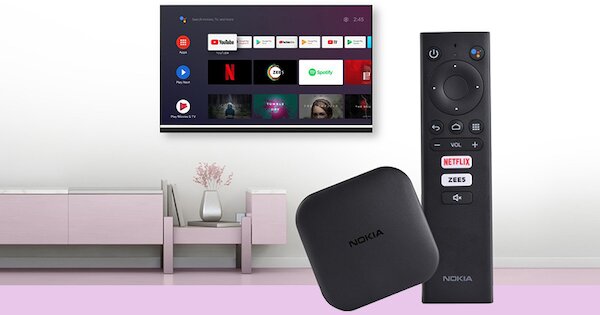
Cách kết nối tivi box với tivi là giải pháp tiết kiệm và hiệu quả hàng đầu giúp biến chiếc tivi thông thường, thậm chí là những dòng tivi màn hình dày đời cũ (CRT), thành một chiếc Smart TV đa năng. Chỉ với một thiết bị Android TV Box nhỏ gọn, bạn có thể dễ dàng lướt web, xem truyền hình trực tuyến, xem phim 4K và hát karaoke thả ga. Dưới đây là hướng dẫn từng bước kết nối chuẩn xác kèm các mẹo tinh chỉnh tín hiệu giúp thiết bị hoạt động mượt mà nhất.
1. Chuẩn bị phụ kiện trước khi kết nối Tivi Box
Để quá trình thiết lập diễn ra nhanh chóng, bạn cần chuẩn bị đầy đủ các phụ kiện tiêu chuẩn đi kèm trong hộp thiết bị:
- Thiết bị Android TV Box: Đã bao gồm thân máy và remote điều khiển từ xa.
- Bộ nguồn cấp điện (Adapter): Thường là nguồn 5V/2A hoặc 12V/1A tùy theo dòng máy.
- Cáp truyền hình ảnh và âm thanh: Cáp HDMI (dành cho tivi mỏng LED, LCD, OLED) hoặc cáp AV 1 ra 3 (dành cho tivi CRT hoặc tivi đời cũ không có cổng HDMI).
- Kết nối Internet: Dây mạng LAN hoặc mật khẩu mạng Wi-Fi gia đình sẵn có.
2. Hướng dẫn 2 cách kết nối Tivi Box với Tivi phổ biến nhất
Tùy vào chủng loại tivi gia đình bạn đang sử dụng, hãy lựa chọn 1 trong 2 phương thức kết nối vật lý tương ứng dưới đây:
Cách 1: Kết nối qua cổng HDMI (Dành cho Smart TV và Tivi LED/LCD)
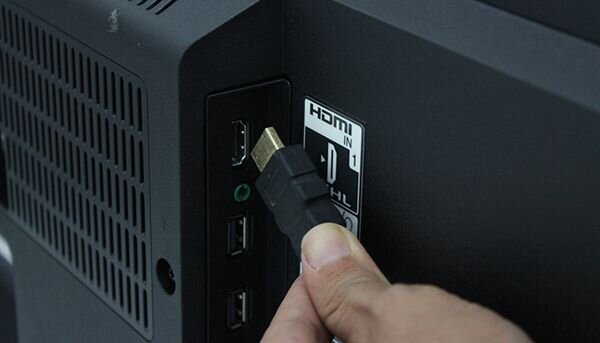
Cổng HDMI là giao thức truyền tải tín hiệu số chuẩn nét cao, hỗ trợ cả hình ảnh chất lượng từ Full HD đến 4K kèm âm thanh đa kênh sắc nét:
- Bước 1: Cắm một đầu cáp HDMI vào cổng HDMI OUT ở mặt sau của TV Box.
- Bước 2: Cắm đầu cáp HDMI còn lại vào một trong các cổng HDMI IN (thường ký hiệu là HDMI 1, HDMI 2) phía sau hoặc cạnh hông tivi.
- Bước 3: Cắm củ nguồn adapter vào cổng DC-IN trên TV Box, sau đó cắm phích vào ổ điện gia đình.
- Bước 4: Bật tivi, dùng remote tivi bấm nút Source hoặc Input (biểu tượng mũi tên trỏ vào ô vuông), sau đó chọn đúng ngõ vào tương ứng (ví dụ: HDMI 1).
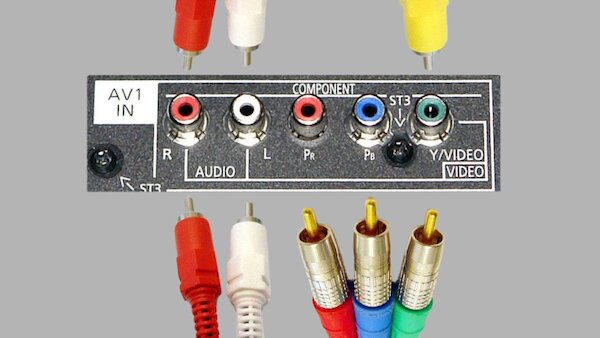
Cách 2: Kết nối qua cổng AV bông sen (Dành cho Tivi thùng CRT đời cổ)
Kết nối qua cổng AV bông sen
Nếu tận dụng các dòng tivi đời cũ không hỗ trợ cổng HDMI, bạn vẫn có thể sử dụng cổng kết nối analog AV (Audio Video):
- Bước 1: Cắm đầu jack tròn 3.5mm vào cổng AV trên TV Box.
- Bước 2: Cắm 3 đầu dây bông sen còn lại vào đúng cụm cổng màu tương ứng trên mặt sau tivi: giắc màu vàng cắm vào ngõ Video (truyền hình ảnh), giắc màu đỏ và trắng cắm vào ngõ Audio L/R (truyền âm thanh kênh trái/phải).
- Bước 3: Cấp nguồn điện cho TV Box.
- Bước 4: Dùng remote tivi bấm nút chuyển sang chế độ kênh AV để màn hình hiển thị giao diện khởi động.
3. Khắc phục lỗi màn hình đen / lệch tỷ lệ khung hình sau khi cắm
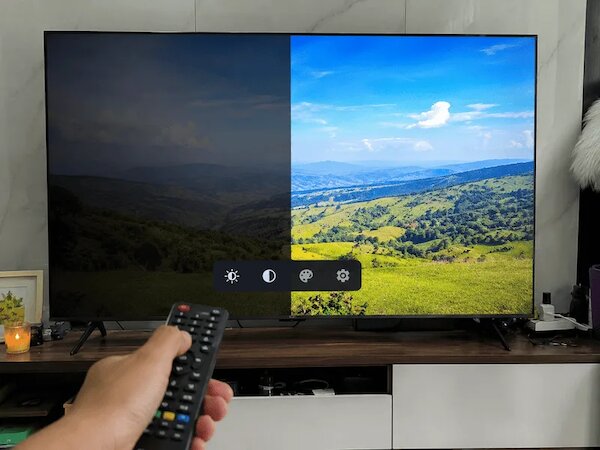
Rất nhiều người dùng sau khi cắm dây nguồn và chọn đúng cổng HDMI thì màn hình tivi chỉ hiện chữ “Không có tín hiệu (No Signal)” hoặc hình ảnh bị tràn viền, méo mó. Đây là lỗi lệch độ phân giải hiển thị giữa TV Box và tấm nền tivi:
Xử lý lỗi không nhận độ phân giải (Black Screen)
- Khi TV Box xuất tín hiệu mặc định ở độ phân giải 4K (3840×2160) nhưng tivi nhà bạn chỉ hỗ trợ Full HD (1080p) hoặc HD Ready (720p), tivi sẽ không thể giải mã và báo lỗi tín hiệu.
- Cách khắc phục: Cắm tạm TV Box vào một màn hình máy tính hoặc tivi đời mới hơn, vào mục Cài đặt (Settings) Màn hình (Display) Đổi độ phân giải xuất ra về mức an toàn là 1080p-60Hz hoặc bật chế độ tự động nhận diện (Auto Switch to Best Resolution), sau đó cắm lại sang tivi của bạn.
4. Các bước thiết lập mạng và tối ưu trải nghiệm sử dụng
Sau khi hình ảnh giao diện chính đã hiển thị ổn định trên màn hình, bạn cần tiến hành các bước cài đặt hệ thống cơ bản:
Cài đặt kết nối Internet
- Kết nối Wi-Fi: Vào Cài đặt Mạng & Internet Chọn tên Wi-Fi nhà bạn Nhập mật khẩu mạng để hoàn tất.
- Kết nối cáp mạng LAN: Cắm trực tiếp dây mạng từ modem vào cổng RJ45 trên thân box; thiết bị sẽ tự động nhận diện mạng nội bộ mà không cần cài đặt thêm.
Cài đặt ứng dụng giải trí và mẹo điều khiển thông minh
Để biến chiếc box thành một cỗ máy giải trí đích thực, việc trang bị các phần mềm cho android tv box như ứng dụng xem tivi không quảng cáo, trình phát đa phương tiện Kodi hay ứng dụng hát karaoke chuyên dụng là bước không thể bỏ qua. Nếu bạn đang sở hữu các dòng máy giá rẻ phổ biến, hãy tham khảo thêm bài viết hướng dẫn sử dụng android tv box tv98 để biết cách tinh chỉnh hệ thống mượt mà hơn.
Bên cạnh đó, thay vì phải bấm từng phím bấm nặng trĩu trên remote hồng ngoại thông thường, bạn có thể áp dụng ngay giải pháp điều khiển tv box bằng điện thoại thông qua ứng dụng Google TV hoặc Android TV Remote Service để gõ bàn phím ảo và tìm kiếm giọng nói siêu nhạy. Trong trường hợp sử dụng lâu ngày thiết bị xuất hiện tình trạng đơ lag hoặc xung đột hệ điều hành, bạn chỉ cần nắm vững cách reset android tv box bằng nút cứng (Hard Reset) để khôi phục tốc độ nhanh nhạy như lúc mới mua.
5. Bảng hỏi đáp thường gặp khi kết nối Tivi Box với Tivi (FAQ)
Dưới đây là lời giải đáp cho những băn khoăn phổ biến trong quá trình cài đặt thiết bị:
Tivi đời rất cũ màn hình dày cộm có dùng được Android TV Box không?
Hoàn toàn được. Miễn là tivi của bạn có 3 cổng giắc tròn màu vàng – trắng – đỏ (cổng AV), bạn chỉ cần mua loại dây AV 1 ra 3 jack 3.5mm tương thích là có thể biến tivi cũ thành Smart TV xem YouTube bình thường.
Cắm cổng HDMI nhưng tivi chỉ có hình mà không có tiếng thì làm sao?
Hiện tượng này thường do cài đặt âm thanh trên box đang ưu tiên xuất cổng quang (SPDIF). Bạn chỉ cần vào Cài đặt trên TV Box Âm thanh Định dạng ngõ ra Chuyển sang chế độ LPCM hoặc HDMI.
Nên dùng mạng Wi-Fi hay cắm dây mạng LAN cho Tivi Box?
Cắm dây mạng LAN luôn là lựa chọn tối ưu nhất. Dây mạng giúp đường truyền ổn định tuyệt đối, không bị nhiễu sóng hay giật lag khi bạn xem các luồng truyền hình trực tiếp chuẩn Full HD/4K.
Cách kết nối tivi box với tivi thực chất vô cùng đơn giản và hoàn toàn có thể tự thao tác thành công tại nhà chỉ trong vài phút. Chỉ cần xác định đúng chuẩn cổng cắm HDMI hoặc AV, cấp nguồn ổn định và chọn đúng kênh tín hiệu đầu vào, bạn đã có thể mở ra một không gian giải trí đỉnh cao cho cả gia đình!