
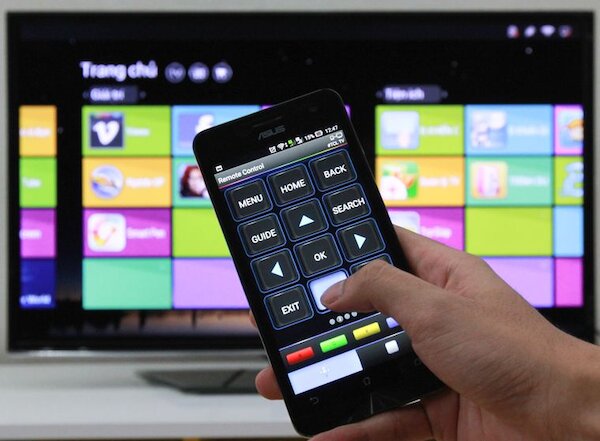
Muốn điều khiển TV Box bằng điện thoại khi mất remote, remote hỏng hoặc đơn giản là lười tìm remote? Bạn chỉ cần dùng đúng ứng dụng và kết nối chung mạng Wi-Fi là có thể biến smartphone thành điều khiển đầy đủ chức năng. Bài viết này hướng dẫn từng bước cho Android TV Box, FPT Play Box và nhiều dòng box khác, kèm ưu nhược điểm các app như Google TV, Android TV Remote, CetusPlay… để bạn chọn giải pháp phù hợp nhất.
1. Nguyên lý điều khiển TV Box bằng điện thoại
Trước khi cài app, bạn nên hiểu TV Box và điện thoại “nói chuyện” với nhau thế nào. Nắm nguyên lý giúp bạn tự xử lý khi không kết nối được.
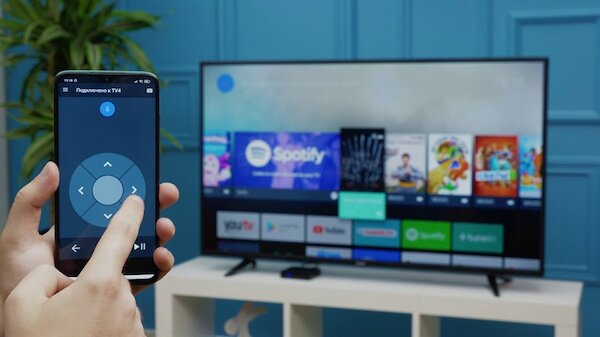
Có 3 cách điều khiển TV Box bằng điện thoại phổ biến:
- Qua Wi-Fi (phổ biến nhất): Điện thoại và TV Box cùng kết nối một mạng Wi-Fi, ứng dụng trên điện thoại tìm TV Box trong mạng nội bộ (LAN) và gửi lệnh điều khiển.
- Qua Bluetooth: Một số Android TV/TV Box hỗ trợ ghép đôi với điện thoại qua Bluetooth (thường thông qua app chính hãng hoặc Google TV).
- Qua hồng ngoại (IR blaster): Chỉ áp dụng với điện thoại có cổng hồng ngoại (hiếm dần) và TV/Box hỗ trợ IR. Đa số TV Box đời mới ưu tiên Wi-Fi/Bluetooth nên cách này ít dùng.
Điểm cốt lõi: Gần như mọi giải pháp đều yêu cầu:
- TV Box và điện thoại chung một mạng Wi-Fi (hoặc ít nhất chung router).
- TV Box phải bật và đang chạy hệ điều hành (Android TV, Android thường, Linux tùy hãng).
- Cấp quyền mạng, Bluetooth, micro… cho ứng dụng remote nếu được yêu cầu.
2. Điều khiển Android TV Box bằng Google TV / Android TV Remote
Nếu TV Box của bạn chạy Android TV (hoặc Google TV) chuẩn, đây là cách sạch nhất, ổn định và được Google hỗ trợ chính thức.
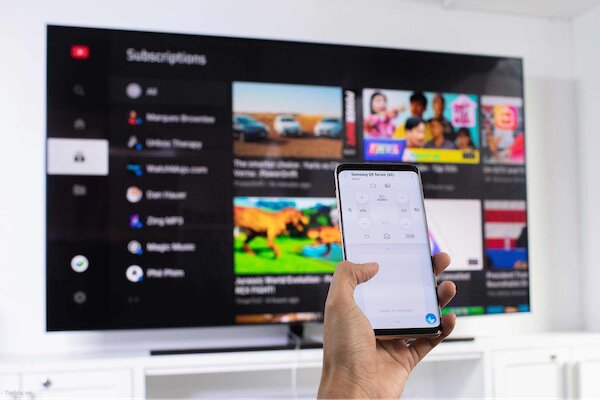
2.1. Thiết bị nào dùng được Google TV / Android TV Remote?
Dùng tốt với:
- Android TV Box, Google TV Box chính hãng (Mi Box, Chromecast with Google TV, Nokia, TCL Android TV Box…).
- Smart TV chạy Android TV tích hợp (Sony, TCL, Xiaomi TV…).
Cần kiểm tra: Vào Cài đặt > Giới thiệu trên TV Box, nếu thấy “Android TV”, “Google TV” hoặc giao diện chuẩn của Android TV (hàng ứng dụng ngang, đề xuất nội dung) thì gần như chắc chắn dùng được.
2.2. Cách điều khiển Android TV Box bằng Google TV trên Android
Dưới đây là quy trình cơ bản cho đa số máy Android:
- Kiểm tra kết nối Wi-Fi
- Kết nối TV Box với mạng Wi-Fi nhà bạn.
- Kết nối điện thoại Android vào cùng mạng Wi-Fi đó.
- Cài hoặc kích hoạt Google TV / Android TV Remote
- Mở ứng dụng Google TV (nhiều máy Android mới đã có sẵn).
- Nếu chưa có, vào CH Play, tìm “Google TV” và cài.
- Mở chức năng remote
- Mở Google TV > ở góc dưới hoặc menu, chọn Remote hoặc Điều khiển.
<liỨng dụng sẽ tự động quét các thiết bị Android TV/Google TV cùng mạng.
- Ghép đôi với TV Box
- Chọn tên TV Box/TV trong danh sách (ví dụ “MiBox3”, “Living Room TV”…).
- Trên màn hình TV Box sẽ hiện mã PIN, nhập mã đó vào điện thoại để xác nhận.
- Bắt đầu điều khiển
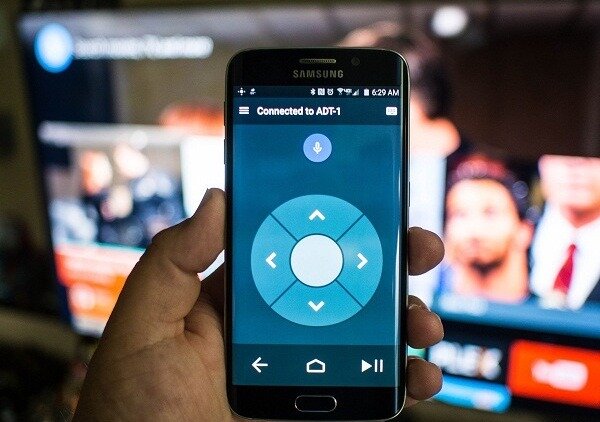
- Giao diện remote xuất hiện: phím điều hướng, Home, Back, nút nguồn (nếu hỗ trợ), tăng giảm âm lượng…
- Có thể bật chế độ touchpad (vuốt trên màn hình để di chuyển con trỏ) nếu app hỗ trợ.
2.3. Điều khiển Android TV Box bằng iPhone
Người dùng iOS vẫn dùng được Google TV hoặc Android TV Remote tương tự:
- Mở App Store, tìm và cài Google TV (hoặc app “Android TV” nếu vẫn còn trên store khu vực).
- Kết nối iPhone và TV Box vào cùng Wi-Fi.
- Mở Google TV > dùng mục Remote/Điều khiển > chọn TV Box > nhập mã PIN.
- Sử dụng như một remote cảm ứng; có thể nhập văn bản bằng bàn phím iPhone nhanh hơn rất nhiều so với gõ từng ký tự trên TV.
2.4. Ưu – nhược điểm khi dùng Google TV/Android TV Remote
| Tiêu chí | Ưu điểm | Nhược điểm |
|---|---|---|
| Độ ổn định | Cao, do Google phát triển, hỗ trợ chính thức cho Android TV/Google TV. | Không hỗ trợ tốt Box Android tùy biến (không chạy Android TV chuẩn). |
| Tính năng | Đủ phím cơ bản, nhập text, điều khiển giọng nói (trên thiết bị hỗ trợ). | Ít tính năng nâng cao như quản lý file, cài APK từ xa. |
| Thiết lập | Nhanh, chỉ cần chung Wi-Fi và mã PIN. | Cần mạng ổn định, không dùng được nếu Box và điện thoại khác mạng. |
3. Điều khiển Android Box “thường” bằng điện thoại với CetusPlay và app bên thứ ba
Nhiều TV Box ở Việt Nam không chạy Android TV chuẩn mà là Android tùy biến (Zidoo, Himedia, Minix, Mygica, một số FPT Play Box đời cũ, các box no-name). Với các box này, bạn nên dùng app bên thứ ba như CetusPlay.
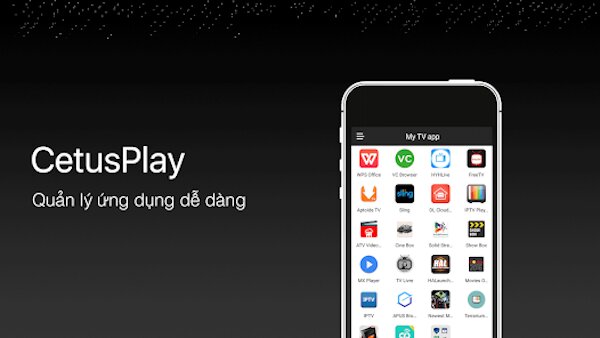
3.1. CetusPlay là gì? Khi nào nên dùng?
CetusPlay là ứng dụng remote đa năng cho Android TV Box/Smart TV, cho phép:
- Điều khiển như remote: phím điều hướng, chuột ảo, bàn phím.
- Chiếu ảnh, video từ điện thoại lên TV Box.
- Cài đặt file APK từ điện thoại sang Box (sideload app).
Nên dùng CetusPlay khi:
- Box không hiện trong danh sách thiết bị của Google TV/Android TV Remote.
- Box chạy Android “điện thoại” được chỉnh sửa lại thành giao diện TV.
- Bạn cần điều khiển chuột ảo hoặc nhập văn bản tiện hơn.
3.2. Cách điều khiển Android TV Box bằng điện thoại với CetusPlay
Cách cài CetusPlay hơi nhiều bước hơn Google TV, nhưng sau khi thiết lập xong thì dùng khá thoải mái.
- Kết nối cùng mạng
- Đảm bảo TV Box và điện thoại cùng kết nối một mạng Wi-Fi.
- Cài CetusPlay trên TV Box
- Mở CH Play trên TV Box, tìm “CetusPlay” (bản CetusPlay TV hoặc tương tự) và cài.
- Nếu Box không có CH Play, tải file APK từ web chính thức bằng trình duyệt của Box, hoặc chép vào USB rồi cài.
- Cài CetusPlay trên điện thoại
- Trên Android: mở CH Play > tìm “CetusPlay” > cài.
- Trên iPhone: vào App Store > tìm “CetusPlay” (tùy từng thời điểm/khu vực có thể có hoặc không).
- Mở CetusPlay trên TV Box lần đầu
- Chấp nhận các quyền yêu cầu (truy cập mạng, hiển thị…).
- Giữ ứng dụng này chạy nền (không tắt hẳn).
- Mở CetusPlay trên điện thoại và quét thiết bị
- Ứng dụng sẽ tự tìm TV Box trong cùng mạng.
- Chọn đúng tên TV Box (ví dụ: “ZIDOO_X9S”, “HiMedia Q10”…).
- Nếu được hỏi, đồng ý kết nối trên Box.
- Chọn chế độ điều khiển
- Remote Mode: điều khiển kiểu remote truyền thống.
- Touchpad Mode: vuốt như bàn di chuột.
- Keyboard Mode: gõ text bằng bàn phím điện thoại.
3.3. Ưu – nhược điểm CetusPlay và app bên thứ ba
| Tiêu chí | Ưu điểm | Nhược điểm |
|---|---|---|
| Hỗ trợ thiết bị | Hoạt động trên nhiều dòng Android Box tùy biến (Zidoo, Himedia, Minix…). | Cần cài app trên cả Box và điện thoại, hơi mất công thiết lập ban đầu. |
| Tính năng | Chuột ảo, bàn phím, cài APK từ xa, cast media. | Một số tính năng không ổn định trên mọi box; có quảng cáo. |
| Tốc độ | Đáp ứng tốt trên mạng Wi-Fi ổn định. | Có thể lag nếu mạng yếu hoặc Box cấu hình thấp. |
4. Điều khiển FPT Play Box bằng điện thoại
FPT Play Box tại Việt Nam có nhiều đời, mỗi đời lại hỗ trợ ứng dụng điều khiển khác nhau. Bài viết đối thủ đã nói khá kỹ, ở đây tập trung hệ thống hóa và chỉ ra cách chọn app đúng đời Box.
4.1. Xác định đời FPT Play Box trước khi cài app
Để chọn đúng ứng dụng, bạn nên kiểm tra nhanh đời Box:
- FPT Play Box đời cũ (Android tùy biến): menu đơn giản, không ghi “Android TV” trong phần Giới thiệu, thường màu cam/trắng quen thuộc.
- FPT Play Box chạy Android TV: giao diện giống Android TV chuẩn, có thanh ứng dụng ngang, có CH Play chuẩn của Google.
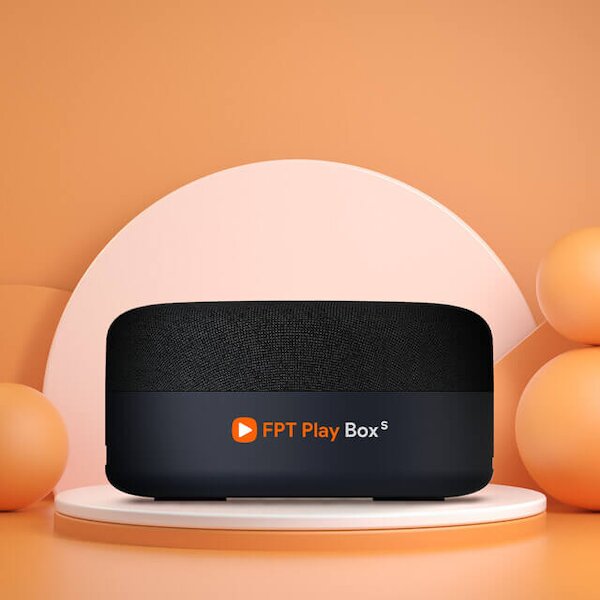
- FPT Play Box S, Box mới: giao diện hiện đại hơn, thường được FPT cập nhật app điều khiển riêng.
4.2. Cách điều khiển FPT Play Box bằng app FPT Play
Một số đời FPT Play Box cho phép dùng chính app FPT Play trên điện thoại để điều khiển.
- Trên điện thoại, vào CH Play hoặc App Store > cài FPT Play.
- Đăng nhập tài khoản FPT Play đang dùng trên Box (nếu có).
- Đảm bảo Box và điện thoại chung Wi-Fi.
- Trong app FPT Play, tìm mục “Điều khiển TV/TV Box” hoặc biểu tượng remote (tùy phiên bản).
- Chọn Box cần điều khiển > xác nhận kết nối.
Nếu app FPT Play không thấy mục remote, đời Box của bạn có thể không hỗ trợ, hãy chuyển sang giải pháp Android TV Remote (nếu Box là Android TV) hoặc CetusPlay.
4.3. Dùng Google TV/Android TV Remote với FPT Play Box Android TV
Nếu FPT Play Box của bạn chạy Android TV chuẩn, hãy áp dụng đúng quy trình ở mục 2 (Google TV/Android TV Remote). Đây thường là cách ổn định và ít lỗi hơn app bên thứ ba.
4.4. Dùng CetusPlay với FPT Play Box đời cũ
Với các Box đời cũ không phải Android TV, hãy áp dụng quy trình CetusPlay đã hướng dẫn ở mục 3. Một số lưu ý riêng:
- Nếu Box không có CH Play, bạn có thể cài CetusPlay TV App bằng file APK qua USB.
- Khi kết nối lần đầu, nếu CetusPlay không tìm thấy Box, hãy kiểm tra lại:
- Box và điện thoại có chắc chắn chung Wi-Fi không?
- Box có đang mở CetusPlay và cho phép truy cập mạng không?
- Router có bật tính năng chặn thiết bị nội bộ (Client Isolation) không?
5. Điều khiển TV Box bằng điện thoại khi không có Wi-Fi, chỉ dùng Bluetooth hoặc hồng ngoại
Nhiều người thắc mắc: Có thể điều khiển TV Box mà không có internet/không có Wi-Fi không? Câu trả lời là: phần lớn ứng dụng remote cần mạng nội bộ, nhưng bạn vẫn có vài lựa chọn trong trường hợp đặc biệt.
5.1. Dùng Wi-Fi nội bộ mà không cần internet
Điều quan trọng là chung mạng nội bộ, không bắt buộc phải có internet.
- Chỉ cần một router phát Wi-Fi trong nhà; không cần cắm cáp quang.
- Kết nối Box và điện thoại vào mạng Wi-Fi đó.
- Các app như Google TV, CetusPlay vẫn hoạt động bình thường vì chúng chỉ cần mạng nội bộ để gửi lệnh.
5.2. Dùng Bluetooth (nếu Box hỗ trợ)
Một số Android TV/Google TV Box cho phép điều khiển qua Bluetooth, nhưng thường chỉ qua remote Bluetooth chính hãng chứ không phải điện thoại. Tuy vậy, vẫn có ngoại lệ:
- Một số app chính hãng (của TV hoặc Box) cho phép ghép đôi điện thoại qua Bluetooth.
- Quy trình thường là: mở app > chọn “Pair via Bluetooth” > chọn thiết bị trên TV Box.
Tuy nhiên, so với Wi-Fi, giải pháp Bluetooth cho điện thoại không phổ biến nên không nên kỳ vọng quá nhiều nếu nhà sản xuất không ghi rõ.
5.3. Dùng điện thoại có hồng ngoại (IR blaster)
Nếu điện thoại của bạn có cổng hồng ngoại (một số máy Xiaomi, Huawei đời cũ…), bạn có thể:
- Cài app “Universal Remote/Remote IR” từ cửa hàng ứng dụng.
- Chọn loại thiết bị: TV, Set-top box, Android Box…
- Thử từng profile remote có sẵn cho đến khi Box phản hồi.
Tuy nhiên, với TV Box hiện đại vốn dùng remote Bluetooth/Wi-Fi, khả năng tương thích IR khá thấp. Cách này phù hợp hơn để điều khiển TV truyền thống hơn là TV Box.
6. Hướng dẫn nhanh 3 bước: Cách điều khiển TV/TV Box bằng điện thoại
Nếu bạn chỉ cần một quy trình siêu ngắn gọn (áp dụng cho đa số Android TV/TV Box), hãy làm theo 3 bước sau.
- Cài ứng dụng remote phù hợp
- Android TV/Google TV Box: dùng Google TV (Android/iOS).
- Android Box tùy biến: dùng CetusPlay hoặc app chính hãng (nếu có).
- TV thông minh từng hãng (Sony, Samsung, LG…): dùng app của hãng (SmartThings, LG ThinQ, TV SideView…).
- Đảm bảo chung mạng
- Kết nối TV/Box và điện thoại vào cùng Wi-Fi hoặc cùng router.
- Không dùng 4G/5G riêng khi kết nối remote qua Wi-Fi.
- Quét và ghép đôi thiết bị
- Mở app remote > quét thiết bị > chọn TV/Box.
- Nhập mã PIN hiển thị trên TV nếu được yêu cầu.
Sau khi ghép đôi lần đầu, các lần sau chỉ cần mở app lên là có thể điều khiển ngay, miễn là vẫn chung mạng.
7. Giải đáp các câu hỏi thường gặp (FAQ về điều khiển TV Box bằng điện thoại)
7.1. Làm thế nào để điều khiển TV Box bằng điện thoại?
Ở mức cơ bản, bạn làm theo 4 bước:
- Xác định TV Box của bạn là Android TV/Google TV hay Android Box tùy biến.
- Cài app phù hợp trên điện thoại: Google TV/Android TV Remote, CetusPlay hoặc app hãng.
- Kết nối Box và điện thoại cùng mạng Wi-Fi (chỉ cần chung router, không bắt buộc có internet).
- Mở app > quét thiết bị > chọn Box > nhập mã PIN (nếu có) > dùng điện thoại như remote.
7.2. Ứng dụng nào tốt để điều khiển Android TV Box bằng điện thoại?
Không có một app “tốt nhất cho mọi thiết bị”, nhưng có vài lựa chọn đáng tin:
- Google TV / Android TV Remote: tốt nhất cho Android TV/Google TV (Mi Box, Chromecast with Google TV…).
- CetusPlay: linh hoạt cho nhiều Android Box tùy biến, có chuột ảo, bàn phím.
- App chính hãng: ví dụ app của FPT Play Box, app riêng của một số hãng box Trung Quốc.
7.3. Có thể điều khiển TV Box khi không có internet/không có Wi-Fi không?
Bạn không cần internet, nhưng hầu hết trường hợp vẫn cần mạng nội bộ (Wi-Fi từ router). Trong tình huống không có router:
- Một số điện thoại cho phép tạo Wi-Fi hotspot, Box kết nối vào hotspot đó, rồi điện thoại vẫn dùng cùng mạng – tuy nhiên không phải app remote nào cũng hỗ trợ chế độ này.
- Bluetooth/hồng ngoại thường không được hỗ trợ chính thức cho điều khiển TV Box bằng điện thoại (trừ khi nhà sản xuất có giải pháp riêng).
7.4. Điện thoại có hồng ngoại (IR blaster) có điều khiển TV Box được không?
Có thể, nhưng tỷ lệ thành công thấp trên TV Box đời mới:
- Cài app remote IR phổ biến, chọn Set-top Box/Android Box, thử từng profile.
- Nếu Box hỗ trợ IR và profile trùng, bạn sẽ điều khiển được.
- Với Android TV Box hiện đại dùng Bluetooth/Wi-Fi, IR thường không hoạt động.
7.5. Tại sao ứng dụng remote không tìm thấy TV Box của tôi?
Đây là lỗi rất thường gặp, hãy kiểm tra lần lượt:
- Box và điện thoại đã chung mạng Wi-Fi chưa?
- Box có đang bật và không bị sleep/tắt màn hình sâu?
- Router có bật Client Isolation/AP Isolation (cô lập thiết bị) không? Nếu có, hãy tắt.
- App trên Box (CetusPlay, app hãng) đã cấp đủ quyền mạng chưa?
- Box của bạn có đúng loại mà app hỗ trợ không (Android TV vs Android thường)?
7.6. Điều khiển TV Box bằng điện thoại có an toàn không?
Nếu bạn dùng ứng dụng từ nhà sản xuất uy tín (Google, FPT, các hãng lớn) hoặc app có đánh giá tốt trên CH Play/App Store, mức độ an toàn chấp nhận được. Một số lưu ý:
- Chỉ tải app từ CH Play/App Store, hạn chế file APK trôi nổi.
- Không cho phép app quyền ngoài phạm vi cần thiết (ví dụ truy cập danh bạ nếu không liên quan).
- Không dùng chung mạng Wi-Fi mở với người lạ khi điều khiển Box chứa tài khoản cá nhân (YouTube, Netflix…).
8. Lời khuyên chọn giải pháp điều khiển TV Box bằng điện thoại phù hợp
Dựa trên kinh nghiệm triển khai và hỗ trợ khách hàng sử dụng nhiều dòng TV Box, có thể tổng kết như sau:
- Nếu bạn dùng Android TV/Google TV Box: ưu tiên Google TV/Android TV Remote. Ít lỗi, do Google duy trì, tương thích lâu dài.
- Nếu bạn dùng Android Box tùy biến (Zidoo, Himedia, Minix…): thử CetusPlay trước, nếu không ổn hãy kiểm tra website hãng xem có app riêng không.
- Nếu bạn dùng FPT Play Box: kiểm tra đời Box:
- Box Android TV: dùng Google TV/Android TV Remote.
- Box đời cũ: ưu tiên app FPT (nếu còn hỗ trợ), sau đó là CetusPlay.
- Nếu bạn chỉ thỉnh thoảng mất remote: cài sẵn app remote trên điện thoại để dùng dự phòng, đặc biệt hữu ích khi phải nhập mật khẩu Wi-Fi hay tìm kiếm nội dung dài.
Khi hiểu rõ loại Box mình đang dùng và chọn đúng ứng dụng, việc điều khiển TV Box bằng điện thoại không chỉ là giải pháp “chữa cháy” khi mất remote, mà còn là cách sử dụng tiện lợi, nhanh và linh hoạt hơn trong sinh hoạt hàng ngày.