
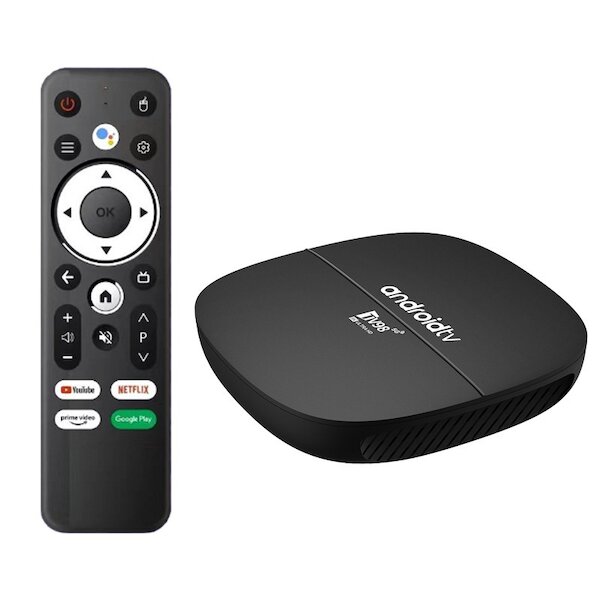
Hướng dẫn sử dụng Android TV Box TV98 dưới đây giúp bạn tự lắp đặt, thiết lập và tối ưu chỉ trong 15–20 phút, không cần am hiểu kỹ thuật. Bạn sẽ biết TV98 là gì, khác gì TV98 Pro/8K, cách kết nối với TV, mạng Wi‑Fi/LAN, cài app, dùng điều khiển giọng nói tiếng Việt và xử lý lỗi thường gặp. Làm theo từng bước, bạn có thể biến TV thường thành smart TV, xem phim 4K/8K, YouTube, bóng đá, nghe nhạc và trình chiếu từ điện thoại ổn định, mượt mà.
TV Box TV98 là gì? Tổng quan cho người mới
Trước khi đi vào hướng dẫn chi tiết, cần hiểu bản chất thiết bị để sử dụng đúng và bền.
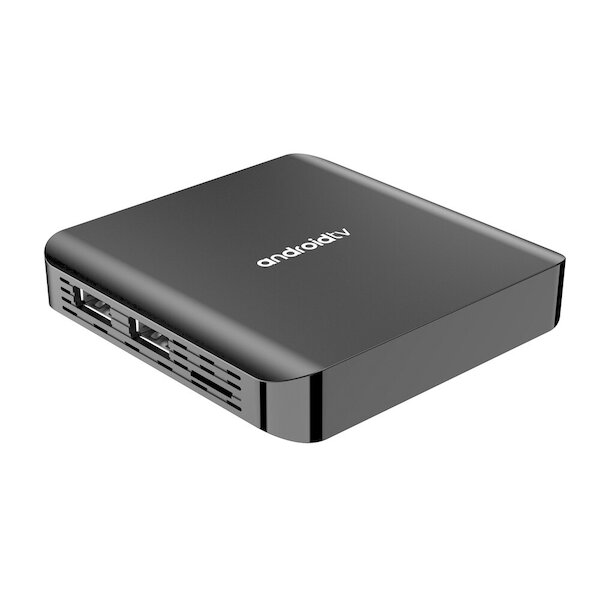
TV98 là gì?
- Là một Android TV Box (set-top box) chạy hệ điều hành Android, cắm vào TV qua HDMI để biến TV thường thành smart TV.
- Cho phép cài đặt và chạy ứng dụng Android (YouTube, Zing MP3, FPT Play, VieON, Netflix…) từ kho ứng dụng hoặc file APK.
- Giao diện giống một chiếc “Android trên màn hình lớn” với màn hình chính (home screen), thanh ứng dụng, cài đặt, tài khoản Google…
Các phiên bản TV98 phổ biến
- TV98 thường / TV98 ATV: cấu hình phổ thông, đáp ứng tốt nhu cầu xem phim, YouTube, IPTV, trình duyệt web.
- TV98 Pro / TV98 Pro 8K / TV98 ATV Pro: CPU mạnh hơn, RAM/ROM lớn hơn, hỗ trợ độ phân giải lên đến 8K, tối ưu cho xem 4K mượt, nhiều app cùng lúc.
- Phiên bản Android: tùy lô hàng có Android 11, 12, 13 hoặc 14; giao diện có thể hơi khác nhau nhưng logic sử dụng gần như tương tự.
Tính năng nổi bật trên TV98 Pro/8K
- Hỗ trợ video 4K/8K (tùy TV và nguồn nội dung).
- Điều khiển giọng nói tiếng Việt (tùy remote đi kèm và cấu hình lệnh thoại).
- Kho ứng dụng phong phú, hỗ trợ cài từ Google Play và nguồn ngoài.
- Kết nối Wi‑Fi hoặc LAN Ethernet cho đường truyền ổn định.
Chuẩn bị trước khi sử dụng Android TV Box TV98
Để quá trình cài đặt suôn sẻ, bạn cần kiểm tra phụ kiện đi kèm và một vài điều kiện cơ bản.
Kiểm tra hộp sản phẩm và phụ kiện
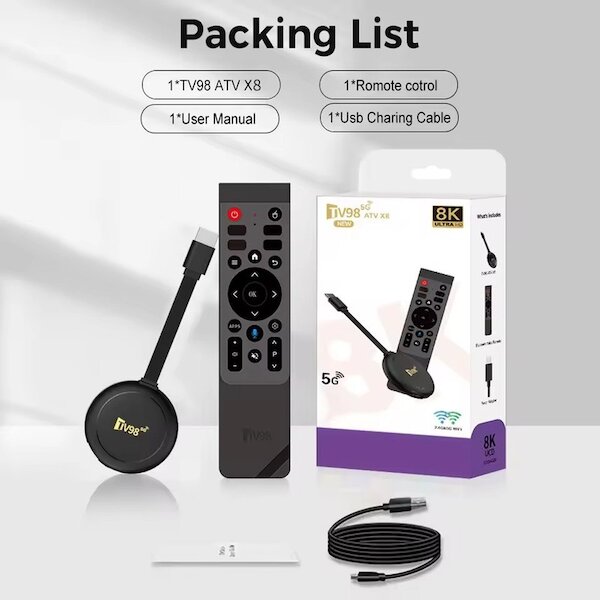
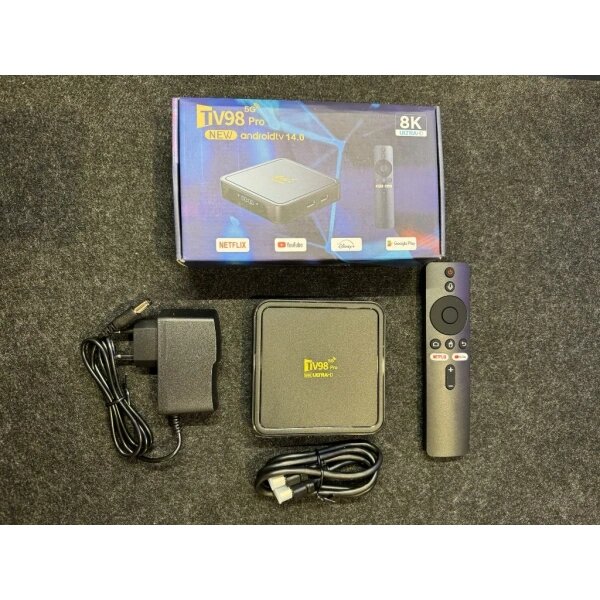
Thông thường, một bộ TV98/TV98 Pro sẽ bao gồm:
- 01 hộp Android TV Box TV98 (hoặc TV98 Pro/8K).
- 01 điều khiển từ xa (remote, có thể là remote thường hoặc remote có voice).
- 01 dây HDMI.
- 01 adapter nguồn (thường 5V–12V tùy model, ghi trên nhãn).
- Sách hướng dẫn sử dụng (User manual) và/hoặc thẻ bảo hành.
Nếu thiếu HDMI hoặc adapter nguồn đúng chuẩn, không nên dùng tạm nguồn/dây khác kém chất lượng vì có thể gây treo, reset, thậm chí hỏng thiết bị.
Yêu cầu về TV và mạng internet
- TV: nên có cổng HDMI (chuẩn hiện tại). Nếu TV đời rất cũ chỉ có AV (3 jack vàng‑đỏ‑trắng), bạn cần thêm converter HDMI–AV.
- Độ phân giải TV: để tận dụng 4K/8K, TV phải hỗ trợ 4K/8K. Nếu TV chỉ Full HD, TV98 vẫn dùng bình thường nhưng chỉ hiển thị tối đa Full HD.
- Mạng internet:
- Wi‑Fi: tốc độ tối thiểu 20 Mbps cho xem Full HD, 40 Mbps trở lên cho 4K ổn định.
- LAN Ethernet: nên ưu tiên nếu có thể kéo dây, đặc biệt khi xem IPTV, bóng đá hoặc nội dung 4K/8K.
Cách lắp đặt phần cứng Android TV Box TV98
Đây là bước “cắm dây” cơ bản, ai cũng có thể làm nếu theo đúng thứ tự.
- Kết nối TV98 với TV
- Cắm một đầu dây HDMI vào cổng HDMI của TV98.
- Cắm đầu còn lại vào cổng HDMI trống trên TV (nhớ số cổng: HDMI 1, HDMI 2…).
- Nếu dùng converter HDMI–AV: cắm HDMI vào TV98, đầu AV vào TV theo đúng màu.
- Kết nối nguồn điện
- Cắm adapter vào cổng nguồn của TV98, sau đó cắm vào ổ điện.
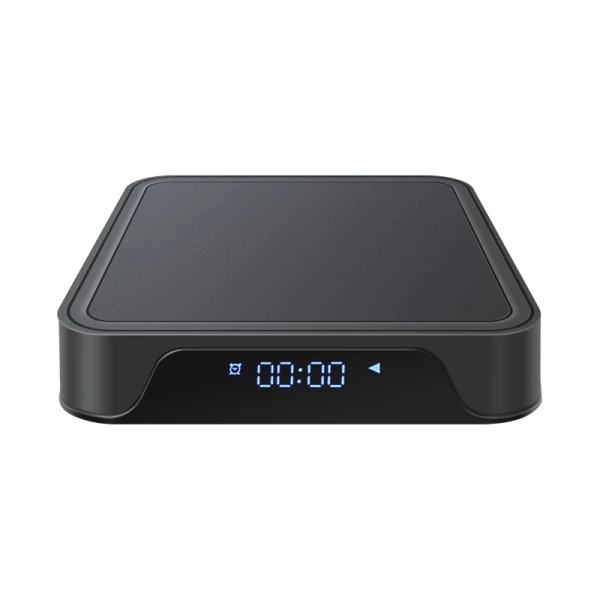
- Đèn báo trên TV Box (hoặc đèn LED phía trước) sẽ sáng khi có nguồn.
- Bật TV và chọn đúng nguồn vào (Input)
- Dùng remote TV, bấm nút Source hoặc Input.
- Chọn cổng HDMI tương ứng (HDMI1/HDMI2…).
- Màn hình TV sẽ hiển thị logo và giao diện khởi động của Android TV Box TV98.
- Gắn pin cho điều khiển TV98
- Mở nắp pin phía sau remote.
- Lắp pin đúng chiều (+/‑) theo ký hiệu.
- Nhấn vài phím như Home, OK để kiểm tra remote nhận tín hiệu.
- Kết nối LAN (nếu có)
- Cắm dây mạng LAN từ modem/router vào cổng LAN trên TV98.
- Khi có LAN, TV98 thường ưu tiên LAN thay cho Wi‑Fi, tín hiệu ổn định hơn.
Cài đặt cơ bản lần đầu trên Android TV Box TV98
Sau khi cắm dây xong, bạn sẽ đi qua một số bước cài đặt ban đầu như chọn ngôn ngữ, kết nối mạng, đăng nhập tài khoản.
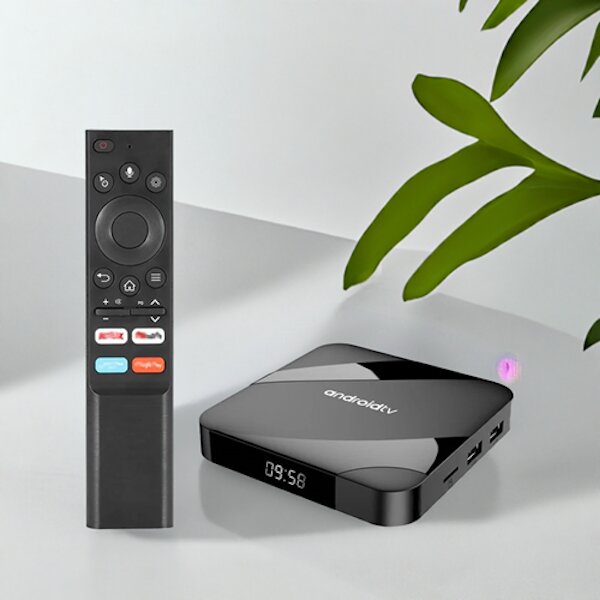
Thiết lập lần đầu (First setup)
- Chọn ngôn ngữ
- Dùng phím mũi tên trên remote để di chuyển và chọn Tiếng Việt.
- Nhấn OK hoặc Enter để xác nhận.
- Chọn múi giờ và định dạng
- Chọn múi giờ tương ứng với Việt Nam (GMT+7).
- Thiết lập định dạng ngày/giờ nếu hệ thống yêu cầu.
Kết nối Wi‑Fi hoặc LAN cho TV98
Nếu đã cắm LAN, có thể bỏ qua Wi‑Fi. Nếu dùng Wi‑Fi, thực hiện:
- Vào mục Cài đặt (Settings) trên màn hình chính.
- Chọn Mạng & internet hoặc Wi‑Fi (tùy giao diện Android 11–14).
- Bật Wi‑Fi (On) nếu đang tắt.
- Chọn tên mạng Wi‑Fi nhà bạn.
- Nhập mật khẩu bằng bàn phím ảo trên màn hình, sau đó chọn Kết nối/Connect.
- Đợi vài giây, khi hiển thị “Đã kết nối” là thành công.
Lưu ý kỹ thuật: Nếu Wi‑Fi yếu, tín hiệu dao động, bạn nên:
- Đưa modem/router gần TV98 hơn.
- Hoặc đổi sang kết nối LAN nếu có thể kéo dây.
Đăng nhập hoặc bỏ qua tài khoản Google
TV Box TV98 cho phép dùng với hoặc không có tài khoản Google. Tuy nhiên, đăng nhập sẽ tiện hơn.
- Nên đăng nhập khi muốn tải app từ Google Play, đồng bộ lịch sử YouTube, dùng dịch vụ của Google.
- Có thể bỏ qua nếu bạn chỉ dùng các app đã cài sẵn hoặc cài bằng file APK từ USB.
- Chọn Đăng nhập/Sign in khi hệ thống hỏi.
- Nhập tài khoản Gmail và mật khẩu (hoặc quét QR/code trên điện thoại, tùy phiên bản Android).
- Xác nhận điều khoản và chọn đồng bộ dữ liệu nếu cần.
Giao diện và thao tác cơ bản trên TV98
Nắm được layout giao diện sẽ giúp bạn thao tác nhanh và ít bị “lạc” trong menu.
Màn hình chính (Home screen)
Trên đa số bản TV98/TV98 Pro, màn hình chính sẽ gồm:
- Thanh ứng dụng (Apps) phía dưới: chứa các ứng dụng thường dùng.
- Khối ứng dụng nổi bật: YouTube, Google Play, trình duyệt, cài đặt…
- Thanh trạng thái (nếu có): hiển thị kết nối Wi‑Fi/LAN, giờ, icon USB…
Bạn dùng các phím sau trên remote:
- Home: trở về màn hình chính từ bất kỳ đâu.
- OK/Enter: chọn/mở ứng dụng hoặc mục đang được bôi sáng.
- Back: quay lại 1 bước, thoát menu hiện tại.
- Menu/Option (tùy remote): mở mục cài đặt/phụ trên từng app.
- Phím điều hướng: lên/xuống/trái/phải để di chuyển.
Thanh cài đặt nhanh (Quick settings)
Một số bản ROM cho TV98 có thanh cài đặt nhanh ở cạnh phải/trên:
- Wi‑Fi, Bluetooth (nếu hỗ trợ), âm thanh, độ sáng…
- Chỉ cần di chuyển đến icon tương ứng để bật/tắt nhanh.
Cài đặt ứng dụng trên Android TV Box TV98
Đây là phần nhiều người quan tâm nhất: cách cài YouTube, app xem phim, bóng đá, karaoke…
Cài app từ Google Play Store
- Trên màn hình chính, mở Google Play Store.
- Đăng nhập tài khoản Google nếu chưa đăng nhập.
- Dùng thanh tìm kiếm để gõ tên ứng dụng bạn muốn (ví dụ: YouTube, FPT Play, VieON, Zing MP3…).
- Chọn ứng dụng, nhấn Cài đặt/Install.
- Đợi tải xong, nhấn Mở/Open để khởi chạy.
Lưu ý: Một số app di động (chỉ dành cho điện thoại) có thể không tối ưu cho giao diện TV. Hãy ưu tiên bản app được gắn nhãn “TV” hoặc dành cho Android TV.
Cài app bằng file APK
Khi ứng dụng không có trên Play Store TV, bạn có thể cài bằng APK. Cần cẩn thận để tránh app độc hại.
- Tải file APK trên máy tính/điện thoại từ nguồn uy tín.
- Copy file APK vào USB.
- Cắm USB vào cổng USB của TV98.
- Mở Trình quản lý file/File manager trên TV98.
- Tìm đến USB, chọn file APK, nhấn Cài đặt/Install.
- Nếu hệ thống chặn, vào Cài đặt > Bảo mật, bật Cho phép cài đặt từ nguồn không xác định, sau đó cài lại.
Quan điểm chuyên gia: Chỉ nên cài APK từ các nguồn lớn, uy tín; tránh các file được chia sẻ trôi nổi, dễ dính quảng cáo ẩn hoặc mã độc.
Sắp xếp và quản lý ứng dụng
Để sử dụng thuận tiện, bạn nên đưa ứng dụng hay dùng lên màn hình chính.
- Trong giao diện App, di chuyển đến app cần ghim.
- Nhấn giữ phím OK hoặc phím chức năng (tùy ROM) để hiện menu.
- Chọn Thêm vào trang chủ/Add to favorites hoặc tương tự.
- Để gỡ ứng dụng, vào Cài đặt > Ứng dụng, chọn ứng dụng và nhấn Gỡ cài đặt/Uninstall.
Cách sử dụng điều khiển từ xa và điều khiển giọng nói TV98
Remote là “bộ não thứ hai” của Android TV Box TV98; dùng thành thạo sẽ giúp bạn thao tác nhanh hơn rất nhiều.
Dùng điều khiển từ xa cơ bản
Hầu hết remote của TV98 gồm các nhóm phím:
- Phím điều hướng (lên/xuống/trái/phải) + OK.
- Home, Back, đôi khi có Menu.
- Âm lượng +/‑, Mute (tắt tiếng).
- Các phím số (0–9) và phím màu (nếu là remote dạng đa năng).
Nếu remote dùng sóng RF/Voice có USB dongle:
- Cắm đầu thu USB (USB dongle) vào cổng USB TV98.
- TV sẽ tự nhận remote, thử bấm phím để kiểm tra.
Cấu hình và dùng điều khiển giọng nói tiếng Việt
Một số bản TV98 Pro 8K, TV98 ATV Pro hỗ trợ từ 10–14 lệnh thoại tiếng Việt cho các tác vụ phổ biến.
- Đảm bảo TV98 có kết nối internet ổn định.
- Vào Cài đặt > Ngôn ngữ & nhập liệu và chọn Tiếng Việt cho phần giọng nói (nếu có).
- Kiểm tra ứng dụng trợ lý giọng nói đi kèm (ví dụ: một app Voice riêng hoặc Google Assistant, tùy ROM).
- Trên remote, nhấn giữ nút Mic (biểu tượng micro) và nói rõ ràng.
Một số loại lệnh phổ biến (minh họa, tùy ROM và nhà cung cấp):
- “Mở YouTube”, “Mở [tên ứng dụng]”.
- “Tắt máy”, “Tăng âm lượng”, “Gi Dispatch tiếp”, “Về trang chủ”.
- “Tìm phim [tên phim]”, “Mở bài hát [tên bài]”.
Mẹo: Nói chậm, dứt khoát, môi trường ít ồn; nếu TV98 không nhận đúng, bạn thử lại hoặc kiểm tra xem app giọng nói đã cài và bật quyền micro chưa.
Tối ưu chất lượng xem 4K/8K trên TV98 Pro
Để khai thác tối đa khả năng 4K/8K của TV98 Pro/TV98 ATV Pro, bạn cần tinh chỉnh một số thiết lập.
Thiết lập độ phân giải màn hình
- Vào Cài đặt > Màn hình/Display > Độ phân giải/Resolution (tên mục có thể hơi khác nhau).
- Chọn độ phân giải cao nhất mà TV hỗ trợ:
- 4K 60Hz nếu TV là 4K.
- 8K (nếu cả TV và nội dung thực sự hỗ trợ, hiện còn khá hiếm).
- Nếu màn hình chớp tắt hoặc đen, chờ vài giây hệ thống sẽ tự quay về mức cũ; nếu không, rút nguồn cắm lại để reset.
Tối ưu đường truyền mạng cho xem phim mượt
- Ưu tiên LAN Ethernet thay vì Wi‑Fi khi xem 4K/8K hoặc IPTV.
- Nếu bắt buộc dùng Wi‑Fi:
- Dùng băng tần 5GHz (nếu modem hỗ trợ), ít nhiễu hơn 2.4GHz.
- Hạn chế nhiều thiết bị cùng lúc xem video HD/4K trên cùng mạng.
- Trong app xem phim, nếu có mục Chất lượng video, đặt ở Auto hoặc chọn 1080p/2160p tùy băng thông.
Cài thêm app hỗ trợ giải mã video
Một số người dùng nâng cao thích cài thêm:
- MX Player, VLC: để chơi file phim 4K/8K từ USB/NAS.
- Các plugin codec (tùy app) để hỗ trợ nhiều định dạng video/audio hơn.
Với nội dung từ USB/NAS, bạn nên dùng cáp USB/ổ cứng ngoài chất lượng tốt để hạn chế mất kết nối giữa chừng.
Các cài đặt quan trọng khác nên chỉnh trên TV98
Bên cạnh hình ảnh và kết nối, còn vài cài đặt nhỏ giúp trải nghiệm mượt mà hơn.
Cài đặt âm thanh
- Vào Cài đặt > Âm thanh/Sound.
- Chọn Output là HDMI (nếu dùng loa từ TV) hoặc SPDIF/Optical (nếu dùng dàn âm thanh ngoài, tùy model TV98).
- Điều chỉnh Âm lượng hệ thống ở mức 70–80%, sau đó tinh chỉnh thêm trên TV hoặc ampli để tránh méo tiếng.
Bật/tắt cập nhật hệ thống và ứng dụng
Cập nhật giúp máy bảo mật và ổn định hơn, nhưng đôi khi gây thay đổi giao diện hoặc nặng hơn với máy cấu hình thấp.
- Vào Cài đặt > Giới thiệu/About > Cập nhật hệ thống/System update để kiểm tra bản mới.
- Trong Google Play Store, vào Cài đặt để tắt/bật tự động cập nhật ứng dụng.
Khuyến nghị: Nếu máy chạy Android 11–12 ổn định, không nhất thiết phải lên 13–14 nếu ROM không chính thức, tránh rủi ro lỗi vặt.
Tối ưu bộ nhớ và hiệu năng
- Gỡ bớt ứng dụng không dùng tới trong Cài đặt > Ứng dụng.
- Xóa cache/ dữ liệu tạm thời của các app nặng (YouTube, trình duyệt… khi bị giật).
- Khi máy chạy chậm, có thể restart: giữ nút nguồn trên remote (nếu có) hoặc rút nguồn TV98 chờ 10 giây rồi cắm lại.
Lời giải cho các câu hỏi thường gặp về Android TV Box TV98
Mục này tổng hợp và trả lời các câu hỏi kiểu People Also Ask (PAA) mà người dùng hay tìm.
TV98 là gì? Khác gì smart TV?
TV98 là Android TV Box biến TV thường thành smart TV. Khác với smart TV tích hợp sẵn hệ điều hành trong màn hình, TV98 là một thiết bị rời, dễ nâng cấp/thay thế hơn. Bạn chỉ cần cắm TV98 vào TV có HDMI là có thể cài app, xem phim, chơi game, sử dụng như một “máy Android” lớn.
TV98 Pro/8K có gì nổi bật?
- Cấu hình mạnh hơn (CPU, RAM, ROM) so với bản thường.
- Hỗ trợ độ phân giải cao đến 4K/8K.
- Có tính năng điều khiển giọng nói tiếng Việt với nhiều lệnh thoại.
- Phù hợp cho người xem nhiều nội dung chất lượng cao, chơi game hoặc mở nhiều ứng dụng cùng lúc.
Làm thế nào để cài đặt và bắt đầu sử dụng TV98?
Tóm tắt các bước chính:
- Cắm HDMI từ TV98 vào TV, cắm nguồn và bật TV.
- Chọn đúng cổng HDMI trên TV.
- Kết nối Wi‑Fi hoặc LAN cho TV98.
- Đăng nhập tài khoản Google (nếu cần tải app từ Play Store).
- Cài các ứng dụng bạn muốn (YouTube, app xem phim, nghe nhạc…).
TV98 sử dụng điều khiển giọng nói tiếng Việt như thế nào?
- Đảm bảo remote có nút mic và TV98 hỗ trợ giọng nói.
- Trong cài đặt, chọn ngôn ngữ và phần giọng nói là Tiếng Việt.
- Nhấn giữ nút mic, nói lệnh rõ ràng như: “Mở YouTube”, “Tắt máy”, “Mở [tên app]”.
- Nếu không nhận, kiểm tra kết nối mạng, quyền micro và app trợ lý giọng nói đi kèm.
Tìm manual/hướng dẫn chi tiết TV98 ở đâu?
Ngoài bài hướng dẫn sử dụng Android TV Box TV98 này, bạn có thể:
- Xem sách hướng dẫn đi kèm trong hộp (User manual).
- Tìm các bản hướng dẫn tiếng Anh/đa ngôn ngữ cho TV98 ATV Pro/8K trên các trang chuyên về manual.
- Tìm theo mã máy in trên nhãn dưới đáy TV Box (ví dụ: TV98 ATV Pro, TV98 Pro 8K…) để có bản phù hợp.
Lỗi thường gặp trên TV98 và cách tự xử lý nhanh
Trong quá trình dùng, bạn có thể gặp một số lỗi phổ biến; đa số có thể tự khắc phục tại nhà.
Không lên hình, chỉ có đèn nguồn
- Kiểm tra lại cáp HDMI, cắm chặt cả hai đầu.
- Đổi sang cổng HDMI khác trên TV.
- Dùng remote TV chọn lại nguồn vào (Input) đúng cổng.
- Thử dùng dây HDMI khác để loại trừ lỗi dây.
Không bắt được Wi‑Fi hoặc Wi‑Fi yếu
- Kiểm tra modem/router, thử kết nối Wi‑Fi bằng điện thoại để xác định có mạng hay không.
- Khởi động lại TV98 và router.
- Đưa TV98 gần modem hơn hoặc giảm vật cản (tường, tủ gỗ dày…).
- Nếu vẫn yếu, cân nhắc kéo dây LAN để có kết nối ổn định hơn.
Máy lag, giật khi xem video
- Giảm chất lượng video trong ứng dụng (từ 4K xuống 1080p hoặc Auto).
- Đóng bớt các ứng dụng chạy nền, gỡ app ít dùng.
- Kiểm tra tốc độ internet qua app Speedtest; nếu băng thông thấp, liên hệ nhà mạng.
Lỗi ứng dụng (văng app, không mở được)
- Vào Cài đặt > Ứng dụng, chọn ứng dụng bị lỗi, xóa cache và dữ liệu.
- Nếu vẫn lỗi, gỡ cài đặt rồi cài lại từ nguồn uy tín.
- Kiểm tra cập nhật hệ thống và bản mới của ứng dụng.
Khôi phục cài đặt gốc (Factory reset) khi lỗi nặng
Khi TV98 bị lỗi nghiêm trọng (treo logo, lỗi hệ thống), có thể cần khôi phục cài đặt gốc.
- Vào Cài đặt > Hệ thống/System > Đặt lại/Reset.
- Chọn Khôi phục cài đặt gốc/Factory data reset.
- Xác nhận xóa toàn bộ dữ liệu, máy sẽ tự khởi động lại và về trạng thái như mới.
Cảnh báo: Sao lưu trước các dữ liệu quan trọng (tài khoản, cấu hình đặc biệt). Sau khi reset, cần cài lại app từ đầu.
Kinh nghiệm sử dụng TV98 bền, mượt và an toàn
Ở góc độ chuyên gia TV Box, dưới đây là vài kinh nghiệm thực tế giúp TV98 hoạt động ổn định lâu dài.
- Không để TV98 trong không gian kín: Đặt nơi thoáng, tránh che bởi tủ/kệ kín để tản nhiệt tốt, hạn chế treo máy.
- Dùng adapter chính hãng: Không dùng nguồn “lô” công suất kém, dễ gây sụt áp, reset khi xem 4K.
- Hạn chế cài app rác/quảng cáo: Các app TV “lạ” có thể chạy nền, chiếm RAM, gây giật, kèm quảng cáo khó chịu.
- Định kỳ restart: 2–3 ngày tắt mở lại TV98 một lần giúp xả RAM, hệ thống mượt hơn.
- Luôn cập nhật kiến thức: Mỗi model, bản ROM TV98 có thể thêm/bớt tính năng; kiểm tra thông tin từ nhà bán và nguồn đáng tin cậy trước khi nâng cấp firmware.
Áp dụng đúng những bước trong bài hướng dẫn sử dụng Android TV Box TV98, bạn có thể tự tin lắp đặt, cài app, tối ưu chất lượng 4K/8K, dùng điều khiển giọng nói tiếng Việt và tự xử lý phần lớn lỗi thường gặp, không cần gọi kỹ thuật mỗi lần có vấn đề nhỏ.