Hiện tượng tivi đã kết nối mạng nhưng không vào internet được là sự cố phổ biến trên các dòng Smart TV hiện nay. Dù màn hình thông báo biểu tượng Wi-Fi hoặc mạng LAN đã nhận thành công, bạn vẫn không thể mở YouTube, xem Netflix hay truy cập trình duyệt web. Vấn đề này thường bắt nguồn từ lỗi phân cấp IP, xung đột bộ nhớ DNS hoặc sai lệch mốc thời gian hệ thống. Dưới đây là quy trình chẩn đoán và khắc phục triệt để ngay tại nhà.
1. Dấu hiệu nhận biết sự cố mạng trên Smart TV
Trước khi can thiệp vào cài đặt sâu, bạn cần xác định chính xác trạng thái lỗi hiển thị trên thiết bị để khoanh vùng nguyên nhân:
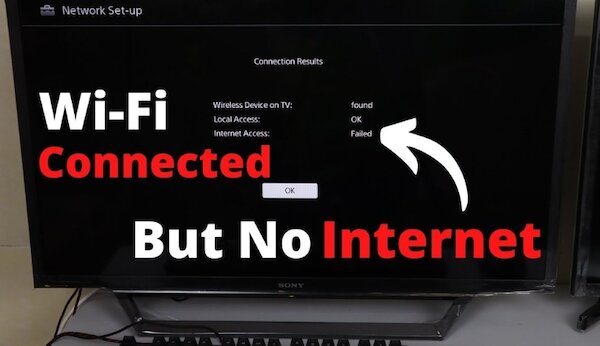
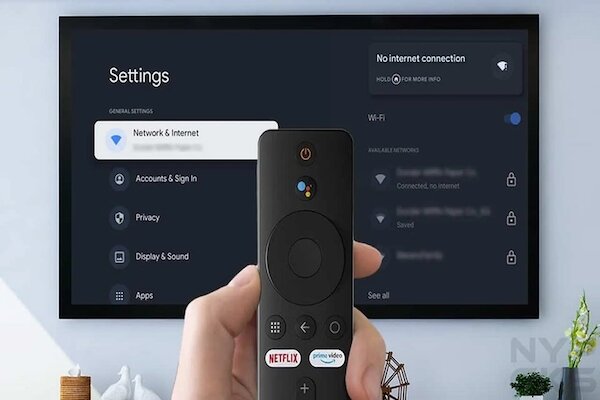
- Biểu tượng dấu X đỏ: Trong mục kiểm tra trạng thái mạng, đường truyền nối giữa Tivi và Modem/Router hiển thị tích xanh, nhưng đường nối giữa Modem và Internet toàn cầu lại bị gạch chéo đỏ.
- Mã lỗi hiển thị: Các dòng tivi thường báo các mã lỗi phổ biến như 012, 102, 107 (trên Smart TV Samsung), lỗi mạng [2200] hoặc [1105] (trên Sony Bravia).
- Ứng dụng bị treo: Biểu tượng Wi-Fi ở góc màn hình đầy vạch sóng, tuy nhiên khi bấm vào các ứng dụng trực tuyến, màn hình chỉ xoay vòng tải liên tục hoặc báo “Không có kết nối Internet”.
2. Sơ đồ chẩn đoán loại trừ 60 giây
Thay vì thao tác mò mẫm làm mất nhiều thời gian, bạn hãy áp dụng quy trình kiểm tra loại trừ chuyên sâu theo thứ tự logic dưới đây:
Bước kiểm tra thiết bị phát Wi-Fi
- Dùng điện thoại thử mạng: Dùng smartphone kết nối vào cùng mạng Wi-Fi của tivi. Nếu điện thoại cũng không duyệt web được, nguyên nhân 100% nằm ở modem hoặc đường truyền của nhà mạng cung cấp dịch vụ (VNPT, Viettel, FPT).
- Phát 4G từ điện thoại cho tivi bắt thử: Bật tính năng phát điểm truy cập cá nhân (Hotspot) trên điện thoại và cho tivi kết nối. Nếu tivi vào mạng bình thường, kết luận card mạng (Wi-Fi module) trên tivi hoàn toàn khỏe mạnh, lỗi xuất phát từ cơ chế cấp phát IP/băng tần của modem nhà bạn.
3. Các bước xử lý triệt để lỗi tivi không vào được mạng internet

Dưới đây là 5 phương pháp kỹ thuật xếp theo thứ tự từ đơn giản đến chuyên sâu để bạn từng bước đưa tivi trở lại hoạt động:
Cách 1: Khởi động lại triệt để Tivi và Modem (Power Cycling)
- Khởi động lại Router/Modem: Rút phích cắm nguồn modem, đợi khoảng 30–60 giây để xả hết điện tích trong tụ và giải phóng bảng cấp phát IP tạm thời, sau đó cắm lại nguồn và chờ đèn tín hiệu internet sáng ổn định.
- Xả nguồn tivi (Cold Boot): Khi tắt tivi bằng điều khiển, thiết bị chỉ rơi vào trạng thái ngủ ngắt quãng (Standby). Bạn cần rút dây nguồn tivi trực tiếp khỏi ổ điện, nhấn giữ nút nguồn cơ trên thân tivi trong 15 giây, sau đó đợi 2 phút rồi cắm điện trở lại.
Cách 2: Thiết lập lại DNS và cài đặt IP tĩnh (Static IP)
Khi modem bị xung đột địa chỉ IP với các thiết bị thông minh khác trong nhà, tivi sẽ bị từ chối cấp luồng dữ liệu mạng. Bạn cần gán thủ công một địa chỉ cố định:
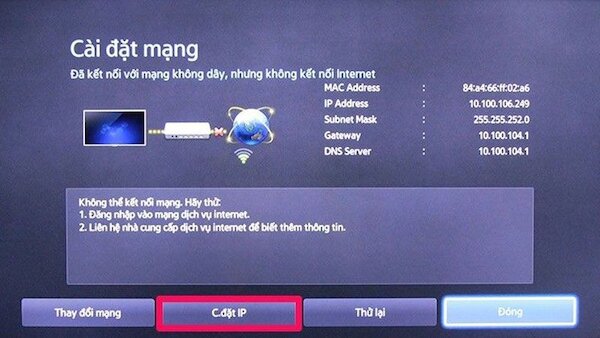
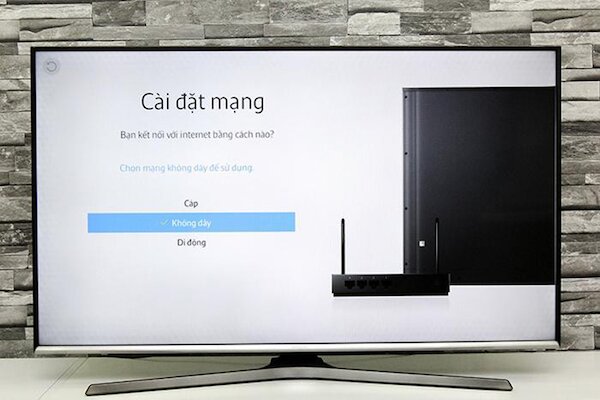
- Bước 1: Vào mục Cài đặt (Settings) Chọn Mạng (Network) Chọn Trạng thái mạng (Network Status) Chọn Cài đặt IP (IP Settings).
- Bước 2: Chuyển từ chế độ “Tự động (Auto/DHCP)” sang “Nhập thủ công (Manual)”.
- Bước 3: Giữ nguyên dải IP mặc định của nhà mạng (ví dụ: IP 192.168.1.150, Subnet Mask 255.255.255.0, Gateway 192.168.1.1).
- Bước 4: Tại dòng Máy chủ DNS (DNS Server), nhập địa chỉ DNS công cộng của Google:
- DNS chính: 8.8.8.8
- DNS phụ: 8.8.4.4
(Hoặc dùng Cloudflare DNS: 1.1.1.1 / 1.0.0.1).
Cách 3: Căn chỉnh lại Ngày & Giờ hệ thống
Hầu hết các nền tảng trực tuyến lớn như YouTube hay Netflix đều sử dụng giao thức bảo mật SSL/TLS có chứng chỉ số mã hóa theo thời gian thực. Nếu tivi đặt sai múi giờ hoặc lệch ngày tháng so với hiện tại, chứng chỉ bảo mật sẽ bị máy chủ từ chối và tivi lập tức bị chặn truy cập mạng:
- Vào mục Cài đặt Cài đặt chung (Hệ thống) Chọn Thời gian (Date & Time).
- Tắt chế độ “Tự động cập nhật qua mạng” nếu đang bị lỗi, sau đó chỉnh tay chính xác ngày, giờ, năm và chọn đúng múi giờ GMT +07:00 (Bangkok, Hanoi, Jakarta).
Cách 4: Tách băng tần Wi-Fi 2.4GHz và 5GHz trên Modem
Nhiều modem đời mới hỗ trợ tính năng gộp băng tần (Smart Connect). Một số dòng tivi cũ không tương thích tốt với chuẩn 5GHz hoặc card Wi-Fi bị loạn khi modem tự động chuyển băng tần:
- Truy cập trang quản trị modem mạng, tách riêng 2 băng tần: ví dụ WiFi_NhaToi_2.4G và WiFi_NhaToi_5G.
- Kết nối tivi vào băng tần 2.4GHz để đảm bảo sóng truyền xuyên tường ổn định và không bị rớt tín hiệu ngầm.
Cách 5: Khôi phục cài đặt gốc của nhà sản xuất (Factory Reset)
Nếu đã thử tất cả các cách trên nhưng hệ điều hành tivi vẫn gặp xung đột driver mạng:
- Vào mục Cài đặt Hỗ trợ Tự chẩn đoán / Đặt lại (Reset).
- Nhập mã PIN (thường là 0000 hoặc 1234 tùy hãng) để đưa tivi về trạng thái xuất xưởng ban đầu, sau đó thiết lập lại mạng từ đầu.
4. Giải pháp kết nối thay thế trong lúc chờ khắc phục mạng
Trong trường hợp card Wi-Fi tích hợp trên tivi bị lỗi phần cứng cần gọi bảo hành, bạn vẫn có thể tận dụng màn hình lớn của tivi để làm việc hoặc giải trí thông qua các giải pháp ngoại vi hữu ích sau:
- Sử dụng dây cáp mạng LAN: Kết nối trực tiếp từ cổng LAN của modem vào cổng Ethernet sau lưng tivi để bỏ qua hoàn toàn sự cố chập chờn từ module sóng không dây.
- Truyền nội dung từ máy tính: Bạn có thể áp dụng ngay cách kết nối máy tính với tivi không dây thông qua tính năng Miracast hoặc Wireless Display trên Windows để chiếu trực tiếp màn hình laptop lên tivi xem phim mà không cần tivi vào mạng độc lập.
- Chia sẻ màn hình từ thiết bị di động: Tham khảo các bước trong cách kết nối điện thoại với tivi bằng AirPlay 2 hoặc Screen Mirroring để phát các video, hình ảnh có sẵn từ điện thoại lên màn hình lớn.
- Tối ưu trải nghiệm điều khiển và giải trí: Đừng quên trang bị thêm phụ kiện với cách kết nối chuột không dây với tivi giúp thao tác cuộn web và nhập liệu nhanh chóng hơn remote thường. Ngoài ra, nếu đang xây dựng dàn âm thanh gia đình, việc nắm rõ cách kết nối tivi lg với amply để hát karaoke qua cổng Optical hay jack 3.5mm sẽ giúp bạn giải trí ca hát ngoại tuyến mượt mà ngay cả khi đường truyền internet gặp trục trặc.
5. Bảng hỏi đáp thường gặp về lỗi kết nối mạng trên Tivi (FAQ)
Dưới đây là giải đáp cho những trường hợp lỗi mạng cụ thể người dùng thường thắc mắc:
Tại sao tivi bắt được Wi-Fi nhưng điện thoại cạnh bên lại không vào được?
Trường hợp này khẳng định lỗi 100% nằm ở modem hoặc gói cước nhà mạng bị tạm ngưng/chậm thanh toán. Bạn chỉ cần khởi động lại modem hoặc gọi tổng đài nhà mạng để kiểm tra trạng thái tín hiệu cáp quang.
Tivi đời cũ không bắt được Wi-Fi 5GHz thì xử lý thế nào?
Đa số tivi sản xuất trước năm 2018 chỉ tích hợp card Wi-Fi chuẩn 802.11n băng tần 2.4GHz. Bạn cần cấu hình trên router phát riêng một tên Wi-Fi ở băng tần 2.4GHz để tivi có thể dò thấy và kết nối.
Đổi DNS trên tivi có làm tivi bị nhiễm virus hay hư hỏng không?
Hoàn toàn không. DNS của Google (8.8.8.8) hay Cloudflare (1.1.1.1) là các hệ thống phân giải tên miền công cộng an toàn nhất thế giới, giúp tốc độ phản hồi trang web và YouTube tải nhanh, ổn định hơn DNS mặc định.
Sự cố tivi không thể truy cập internet đa phần là lỗi cấu hình mềm giữa thiết bị và bộ phát sóng. Chỉ cần thực hiện đúng theo các bước đổi DNS, gán IP tĩnh và căn chỉnh lại múi giờ hệ thống, bạn hoàn toàn có thể tự khắc phục thành công mà không cần tốn chi phí gọi thợ sửa chữa!