
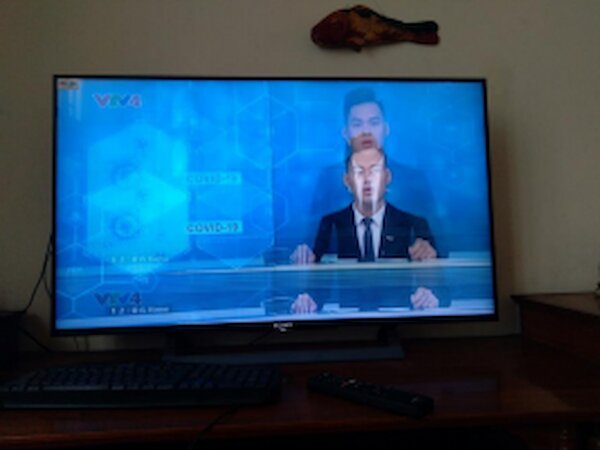
Khi tivi bị nháy màn hình, bạn cần xác định nhanh: lỗi do tín hiệu, cáp kết nối, cài đặt hình ảnh – hay đã chạm tới phần cứng bên trong như đèn nền, bo nguồn, panel. Cách tiếp cận an toàn là kiểm tra theo thứ tự: nguồn điện, dây cáp, nguồn phát, cài đặt – sau đó mới nghĩ tới việc tháo máy. Nếu màn hình tivi bị chớp nháy kèm mùi khét, tiếng lẹt xẹt, nóng bất thường, hãy rút điện ngay và liên hệ kỹ thuật, tuyệt đối không tự mở máy.
Dấu hiệu nhận biết tivi bị nháy màn hình là lỗi nhẹ hay nặng
Trước khi xử lý, bạn cần đọc đúng “triệu chứng” để đoán được độ nặng nhẹ của vấn đề.
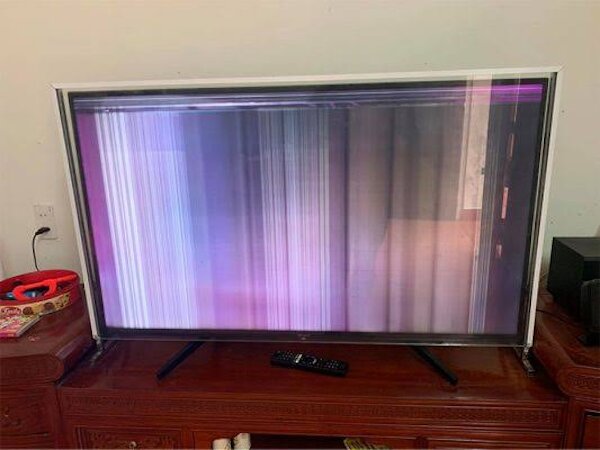
Các dạng nháy màn hình thường gặp
Dưới đây là những hiện tượng phổ biến khi tivi nháy màn hình và ý nghĩa sơ bộ:
- Nháy theo từng khung hình, giống như chớp nhẹ: thường liên quan tới tín hiệu, cáp HDMI/AV, đầu thu, đầu phát.
- Nháy sáng tối liên tục, tối sầm rồi sáng lại: khả năng cao liên quan đến đèn nền LED, nguồn cấp, mạch điều khiển đèn nền.
- Nháy chỉ xuất hiện ở một số kênh hoặc một app: nhiều khi do nguồn phát, tín hiệu anten, tín hiệu internet, không phải do bản thân tivi.
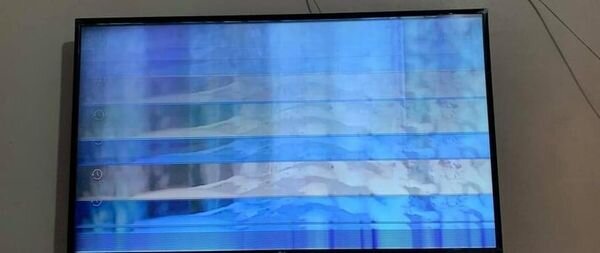
- Nháy kèm sọc ngang/dọc, lem màu: cần cảnh giác lỗi panel hoặc bo T-con, thường khó tự sửa tại nhà.
- Màn hình chớp tắt, kèm tiếng “tạch tạch” từ phía sau: dấu hiệu bất thường ở nguồn, nên dừng sử dụng ngay.
Dấu hiệu cho thấy chỉ là lỗi nhẹ, có thể tự xử lý
Nếu tivi bị chớp màn hình nhưng có các dấu hiệu sau, bạn thường có thể tự kiểm tra tại nhà:
- Nháy chỉ xảy ra khi xem qua một nguồn cụ thể (ví dụ: TV box, đầu thu, đầu chơi game, một ứng dụng).
- Nháy biến mất khi tắt mở lại tivi hoặc rút cắm lại cáp HDMI/anten.
- Nháy xuất hiện sau khi đổi cài đặt hình ảnh, bật chế độ Game, VRR, FreeSync, motion smoothing…
- Tivi vẫn vào menu, điều khiển bình thường, không có mùi lạ, không nóng quá mức.
Dấu hiệu lỗi nặng, nên dừng sử dụng và gọi kỹ thuật
Trong các trường hợp dưới đây, tiếp tục bật tivi có thể làm hỏng nặng thêm:
- Màn hình nháy kèm mùi khét, mùi nhựa cháy, hoặc khói nhỏ từ phía sau máy.
- Vỏ phía sau rất nóng, chạm nhẹ thấy bỏng tay dù bạn chỉ xem trong thời gian ngắn.
- Nháy liên tục trên mọi nguồn (TV, HDMI, USB, menu) và không thay đổi dù đã reset, cập nhật phần mềm.
- Nháy kèm tiếng rè, rít, tiếng “tạch tạch” phát ra từ bên trong tivi.
- Có điểm sáng chớp liên tục tại một vùng cố định của màn hình, hoặc sọc ngang/dọc chớp chớp.
Nguyên nhân khiến tivi bị nháy màn hình và cách xử lý chi tiết
Hiện tượng màn hình tivi bị chớp nháy có thể tới từ nhiều tầng: điện lưới, cáp, nguồn phát, cài đặt, phần mềm, phần cứng bên trong. Dưới đây là phân tích theo nhóm nguyên nhân từ dễ đến khó.
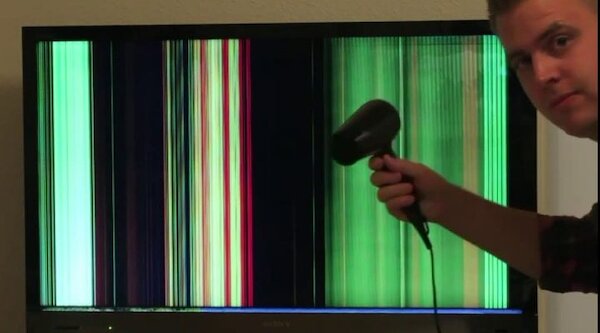
1. Nguồn điện cấp cho tivi không ổn định
Nguồn điện chập chờn là nguyên nhân rất hay gặp tại Việt Nam, nhất là khu vực dùng chung nhiều thiết bị công suất lớn.
- Điện áp sụt giảm khi bật điều hòa, tủ lạnh, máy bơm nước… có thể làm tivi chớp nhẹ, tối đi rồi sáng lại.
- Ổ cắm lỏng, phích cắm bị oxi hóa, ổ kéo cũ cũng khiến tiếp xúc kém, gây nhấp nháy.
Cách xử lý an toàn:
- Tắt tivi, rút phích cắm khỏi ổ điện.
- Kiểm tra lại ổ cắm khác trong nhà (ưu tiên ổ gắn tường chắc chắn), hạn chế dùng ổ kéo cũ, kém chất lượng.
- Nếu có ổn áp hoặc UPS, thử cấp nguồn cho tivi qua thiết bị này để loại trừ nguyên nhân điện chập chờn.
- Quan sát: nếu sau khi đổi ổ cắm, tivi hết nháy hình thì nhiều khả năng lỗi thuộc về nguồn điện.
Nếu cả nhà thường xuyên bị đèn chập chờn, nên cân nhắc lắp ổn áp tổng để bảo vệ đồng loạt thiết bị, không chỉ tivi.
2. Đầu nối và dây cáp kết nối bị lỏng hoặc hỏng
Cáp HDMI, AV, anten là “cầu nối” hình ảnh; bất kỳ lỏng lẻo hay oxy hóa đều dễ gây tivi nháy màn hình.
- Cáp HDMI bẻ gập hoặc bị kéo căng quá trong thời gian dài gây đứt ngầm.
- Đầu cắm anten xoay lỏng, không siết chặt gây nhiễu, chớp hình, nhiễu sóng.
- Cổng HDMI trên tivi hoặc thiết bị nguồn bị bụi bẩn, lỏng.
Cách kiểm tra và xử lý:
- Rút hết các dây cáp khỏi tivi (HDMI, AV, anten, LAN) khi tivi đang tắt.
- Dùng khăn khô sạch lau sơ đầu cắm, không dùng nước hay hóa chất.
- Cắm lại từng cáp một cách chắc tay, tránh để cáp bị kéo căng hoặc gập gãy.
- Thử chuyển sang cổng HDMI khác trên tivi (HDMI1 sang HDMI2) để loại trừ lỗi chân cổng.
- Thử một sợi cáp HDMI/anten khác nếu có. Nếu đổi cáp mà tivi không còn chớp nháy, tức là cáp cũ đã yếu/hỏng.
Nhiều trường hợp tivi bị chớp màn hình chỉ do dây HDMI giá rẻ, chất lượng kém. Đầu tư một sợi cáp tốt thường rẻ hơn rất nhiều so với chi phí gọi thợ.
3. Thiết lập tần số quét, chế độ VRR không phù hợp
Khi kết nối tivi với máy tính, máy chơi game hoặc nguồn phát có tần số quét khác nhau, hiện tượng không đồng bộ có thể gây nhấp nháy.
- Dùng PC xuất hình 24Hz/30Hz lên tivi cài mặc định 60Hz hoặc ngược lại.
- Bật các chế độ như VRR, FreeSync, G-Sync Compatible trên tivi và máy chơi game nhưng không tương thích hoàn toàn.
- Bật các chế độ xử lý chuyển động (Motion, TruMotion, Auto Motion Plus…) gây nháy nhẹ với nội dung đặc thù.
Cách điều chỉnh:
- Vào phần Cài đặt hình ảnh trên tivi, tìm các mục:
- Game Mode / Chế độ trò chơi
- VRR / FreeSync / ALLM
- Motion Enhancement / Tăng cường chuyển động
- Tạm thời tắt các chế độ VRR, FreeSync, Motion và kiểm tra lại hiện tượng nháy.
- Nếu dùng PC:
- Vào phần cài đặt hiển thị của Windows/macOS.
- Đặt tần số quét (Refresh rate) về 60Hz, độ phân giải khớp với độ phân giải gốc của tivi (thường là 1920×1080 hoặc 3840×2160).
- Nếu nháy chỉ xảy ra trong game, thử giảm khung hình tối đa (FPS cap) hoặc tắt tính năng đồng bộ thích ứng trên máy chơi game.
4. Phần mềm hệ thống lỗi thời hoặc lỗi cài đặt
Trong một số model Smart TV, lỗi firmware hoặc xung đột phần mềm cũng có thể khiến tivi nháy màn hình, nhất là sau khi cài app mới hoặc cập nhật nửa chừng.
- Cập nhật firmware lỗi, mất điện giữa chừng.
- Cài đặt hình ảnh, chế độ tiết kiệm năng lượng “tự động điều chỉnh độ sáng” gây cảm giác nháy sáng tối.
Cách xử lý đề xuất bởi các hãng lớn:
- Khởi động lại tivi đúng cách:
- Tắt tivi bằng remote.
- Rút phích cắm điện, chờ ít nhất 1–2 phút.
- Cắm lại và mở tivi, quan sát xem hiện tượng còn không.
- Kiểm tra cập nhật phần mềm:
- Vào mục Cài đặt > Hỗ trợ > Cập nhật phần mềm (tùy hãng sẽ khác tên).
- Chọn “Cập nhật ngay” nếu có phiên bản mới, đảm bảo đang có kết nối mạng ổn định.
- Đưa cài đặt hình ảnh về mặc định:
- Trong phần hình ảnh, chọn “Khôi phục mặc định” hoặc reset picture.
- Tắt thử các chế độ: Tự động điều chỉnh độ sáng theo môi trường, tiết kiệm điện năng.
- Nếu sau reset và cập nhật, lỗi tivi nháy màn hình biến mất, rất có thể nguyên nhân do phần mềm hoặc cài đặt quá “nặng tay”.
5. Chất lượng nguồn phát hoặc tín hiệu kém
Khi tivi chỉ nháy khi xem một nguồn cụ thể (truyền hình, box, USB, app), bạn cần nghi ngờ “đầu vào” trước khi đổ lỗi cho tivi.
- Tín hiệu anten yếu, nhiễu gây chớp hình, vỡ hình, đứng hình.
- TV box, đầu thu số, đầu phát media lỗi, nóng quá, nguồn cấp cho box yếu.
- Ứng dụng xem phim/stream trên Smart TV load mạng chập chờn, khiến hình bị giật, nhấp nháy.
Cách phân biệt nhanh:
- Đổi sang một nguồn khác:
- Ví dụ: đang xem truyền hình anten bị nháy, hãy chuyển qua xem YouTube hoặc USB.
- Nếu chỉ nguồn anten bị nháy, trong khi các nguồn khác bình thường, lỗi thuộc về tín hiệu anten/đầu thu.
- Thử dùng tivi với một đầu phát khác:
- Mang TV box đó sang tivi khác, hoặc dùng một box khác cắm vào tivi hiện tại.
- Nếu nháy theo box, chính box/đầu phát mới là thủ phạm.
- Kiểm tra lại đường anten, chia tín hiệu, bộ khuếch đại (nếu có), siết chặt các đầu nối.
- Nếu xem app trên Smart TV:
- Kiểm tra tốc độ mạng, ưu tiên cắm dây LAN, hạn chế Wi-Fi yếu, chập chờn.
- Thử xóa cache ứng dụng hoặc gỡ cài đặt rồi cài lại.
6. Đèn nền LED gặp vấn đề (backlight)
Ở tivi LED, đèn nền là nguồn sáng phía sau tấm nền. Khi một hoặc một dải LED bị yếu hoặc chập, bạn có thể thấy:
- Màn hình sáng tối nhấp nháy theo từng vùng (thường ở mép hoặc một góc màn hình).
- Nền xám, không còn đều, lúc tối sầm toàn màn hình rồi sáng lại.
- Tắt mở tivi nhiều lần thấy màn chỉ lóe sáng rồi tắt, tiếng vẫn có.
Đây là nhóm lỗi phần cứng, không thể sửa bằng phần mềm hay cài đặt.
Cách nhận diện cơ bản tại nhà (không tháo máy):
- Giảm độ sáng màn hình xuống mức trung bình – thấp, xem hiện tượng có giảm tần suất không.
- Vào menu cài đặt, nếu menu cũng nháy giống như nội dung thì khả năng cao là do đèn nền hoặc nguồn.
- Quan sát ở phòng tối: khi nháy, có vùng nào sáng bật mạnh hơn, loé lên không đều.
Khi đã nghi ngờ lỗi đèn nền, bạn nên:
- Ngừng sử dụng lâu để tránh cháy lan sang các dải LED khác hoặc bo nguồn.
- Liên hệ trung tâm bảo hành hoặc đơn vị sửa chữa uy tín; lỗi này thường phải tháo tivi, thay dải LED hoặc bo điều khiển đèn nền.
7. Lỗi bo mạch điều khiển hoặc tấm nền panel
Đây là dạng lỗi nặng, chi phí sửa có thể cao, thậm chí không kinh tế nếu tivi đã quá cũ.
- Bo nguồn (Power board): cấp điện cho toàn bộ tivi. Lỗi bo nguồn có thể gây nhấp nháy toàn màn, chớp tắt liên tục.
- Bo T-con (Timing control): điều khiển hiển thị cho panel. Lỗi T-con thường gây sọc, nhiễu, nháy theo mảng.
- Tấm nền panel: hỏng panel dẫn tới các vệt đen, sọc cứng, nháy màu theo vùng cố định.
Dấu hiệu để nhận diện sơ bộ:
- Nháy kèm sọc ngang/dọc cố định, kể cả khi vào menu hay xem bất kỳ nguồn nào.
- Màn lúc được lúc không, gõ nhẹ cạnh tivi thì hình thay đổi, nháy hoặc mất luôn.
- Xuất hiện các mảng màu khác thường, ám xanh/đỏ trong khi nháy.
Những hạng mục này cần thiết bị đo, kinh nghiệm và linh kiện tương thích. Người dùng không nên tự tháo lắp vì có nguy cơ chập, giật, làm hỏng nặng hơn hoặc mất an toàn điện.
Cách xác định nhanh vị trí hư hỏng trước khi gọi thợ
Để không “mù mờ” khi làm việc với kỹ thuật viên, bạn có thể tự làm một quy trình test đơn giản.
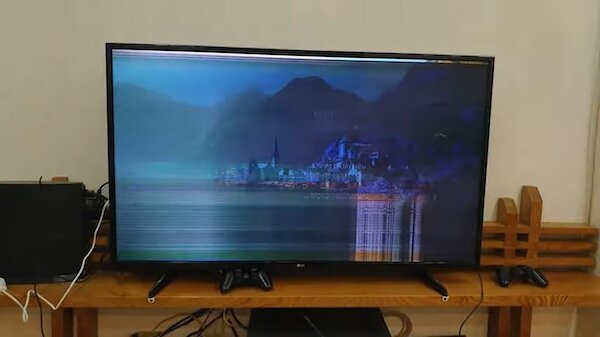
- Test bằng nguồn phát khác:
- Cắm USB có video lên tivi, hoặc bật ứng dụng YouTube sẵn trong tivi.
- Nếu nháy vẫn y nguyên như khi xem anten/HDMI, nhiều khả năng lỗi đến từ tivi chứ không phải nguồn phát.
- Test bằng menu tivi:
- Nhấn nút Menu hoặc Home, để giao diện menu hiển thị ít nhất 1–2 phút.
- Nếu menu cũng nháy, lỗi nằm ở phần hiển thị của tivi (đèn nền, bo nguồn, panel…).
- Nếu chỉ nội dung từ nguồn ngoài bị nháy, còn menu bình thường, hãy chú ý tới cáp, đầu phát.
- Chạy bài test hình ảnh tích hợp (nếu tivi có):
- Nhiều hãng trang bị mục “Self diagnosis / Kiểm tra hình ảnh”.
- Vào Cài đặt > Hỗ trợ > Tự chẩn đoán > Kiểm tra hình ảnh (tên có thể khác tùy hãng).
- Nếu ảnh test cũng nháy, chắc chắn là lỗi phần cứng hoặc phần mềm của chính tivi.
- Ghi lại video hiện tượng:
- Dùng điện thoại quay lại tình trạng tivi bị nháy màn hình ở nhiều nguồn khác nhau.
- Video này rất có ích khi gửi cho kỹ thuật viên tư vấn từ xa hoặc báo hãng bảo hành.
Cách hạn chế và phòng tránh tình trạng tivi bị nháy màn hình
Ngăn ngừa bao giờ cũng rẻ hơn sửa chữa. Một vài thói quen nhỏ có thể kéo dài tuổi thọ cho tivi.
5 lưu ý quan trọng để hạn chế nháy màn hình
- Dùng nguồn điện ổn định:
- Ưu tiên ổ cắm tường chắc chắn, phích cắm tiếp xúc tốt.
- Vùng điện áp không ổn định nên dùng ổn áp hoặc UPS cho các thiết bị điện tử như tivi, dàn âm thanh.
- Đầu tư cáp chất lượng:
- Chọn cáp HDMI có chứng nhận, thương hiệu rõ ràng, đúng chuẩn (HDMI 2.0 trở lên cho 4K).
- Không để cáp bị xoắn, gập vuông góc, đè bởi tủ, bàn.
- Bố trí tivi thông thoáng:
- Chừa khoảng cách tối thiểu 10–15cm phía sau để tivi tản nhiệt.
- Không phủ khăn kín hoặc để sát tường làm nhiệt tích tụ, khiến linh kiện nhanh xuống cấp.
- Không để độ sáng tối đa 100% trong thời gian dài:
- Độ sáng quá cao thường xuyên làm đèn nền làm việc hết công suất, dễ suy yếu, nháy.
- Chỉnh độ sáng phù hợp môi trường, thường khoảng 60–80% là đủ.
- Cập nhật phần mềm định kỳ:
- Thỉnh thoảng kiểm tra bản cập nhật firmware của tivi.
- Bản mới thường vá lỗi, tối ưu tương thích với ứng dụng, nguồn phát mới.
Khi nào nên gọi dịch vụ sửa chữa tivi?
Không phải lúc nào cũng cần gọi thợ, nhưng cũng không nên cố dùng khi đã có dấu hiệu nguy hiểm.
Trường hợp có thể tiếp tục theo dõi, chưa cần gọi ngay
- Nháy nhẹ, thỉnh thoảng xuất hiện, biến mất sau khi tắt mở lại tivi.
- Chỉ nháy với một nguồn cụ thể (như một kênh truyền hình, một box, một cổng HDMI).
- Đã kiểm tra lại cáp, đổi nguồn phát và hiện tượng giảm hoặc hết.
Trong các trường hợp này, bạn có thể tiếp tục dùng, song nên:
- Chuẩn bị phương án thay cáp tốt hơn.
- Cập nhật phần mềm, tối ưu cài đặt, theo dõi thêm vài ngày.
Trường hợp nên gọi dịch vụ hoặc bảo hành ngay
- Nháy trên mọi nguồn, bao gồm cả menu, ảnh test của tivi.
- Màn hình chớp tắt, tối đen rồi lên lại, kèm tiếng “tạch tạch”.
- Nháy kèm mùi lạ, vỏ sau nóng bất thường hoặc có dấu hiệu sùi, phồng.
- Có sọc ngang/dọc, vùng tối sáng nhấp nháy cố định.
- Tivi còn bảo hành, và lỗi xuất hiện sau khi đã thử reset, cập nhật.
Khi liên hệ dịch vụ, nên chuẩn bị:
- Hãng, model, kích thước tivi, năm mua.
- Mô tả chi tiết tình trạng, kèm video/ảnh chụp.
- Danh sách những bước bạn đã thử (đổi cáp, đổi nguồn, reset…).
Thông tin càng rõ ràng, kỹ thuật viên càng dễ chẩn đoán từ xa, tiết kiệm thời gian và chi phí cho bạn.
Câu hỏi thường gặp về tivi bị nháy màn hình
Tại sao tivi bị nháy màn hình?
Tivi nháy màn hình có thể do:
- Cáp HDMI/AV/anten lỏng, hỏng hoặc chất lượng kém.
- Nguồn điện chập chờn, ổ cắm lỏng.
- Cài đặt hình ảnh, tần số quét, VRR không tương thích với nguồn phát.
- Tín hiệu nguồn phát yếu, box hoặc đầu thu lỗi.
- Firmware lỗi thời, xung đột phần mềm.
- Hư hỏng phần cứng bên trong: đèn nền, bo nguồn, bo T-con, panel.
Làm sao để tự fix tivi bị chớp màn hình tại nhà?
Thứ tự nên thực hiện:
- Kiểm tra và đổi ổ cắm điện, đảm bảo nguồn ổn định.
- Rút và cắm lại tất cả cáp, thử cáp HDMI/anten khác.
- Đổi nguồn phát (USB, app trong tivi) để loại trừ lỗi đầu vào.
- Reset tivi, đưa cài đặt hình ảnh về mặc định, tắt VRR/motion.
- Cập nhật firmware lên phiên bản mới nhất.
Nếu sau các bước này, màn hình tivi vẫn bị nháy, nhiều khả năng tivi đang gặp lỗi phần cứng và cần kỹ thuật viên.
Cáp HDMI có thể gây nhấp nháy màn hình tivi không?
Có. Cáp HDMI bị lỏng, oxy hóa, đứt ngầm hoặc không đạt chuẩn rất dễ gây:
- Hình nhấp nháy, chớp tắt.
- Đen màn chốc lát rồi lên lại.
- Màu sắc bất thường, nhiễu, mất tín hiệu.
Khi nghi ngờ, hãy thử:
- Rút cắm lại hai đầu, đảm bảo cắm dứt khoát, chắc tay.
- Đổi sang cổng HDMI khác trên tivi.
- Dùng một sợi cáp HDMI khác, tốt hơn, phù hợp chuẩn độ phân giải.
Tôi nên kiểm tra gì đầu tiên khi tivi bị nháy màn hình?
Lộ trình kiểm tra an toàn và hiệu quả:
- Nguồn điện: ổ cắm, phích cắm, nếu được thử sang ổ khác.
- Cáp kết nối: tháo – cắm lại, thử cáp khác.
- Nguồn phát: chuyển sang USB hay app khác để so sánh.
- Menu tivi: nếu menu vẫn nháy, khả năng cao là lỗi tivi.
- Firmware và cài đặt: cập nhật phần mềm, reset hình ảnh.
Nếu sau khi hoàn tất các bước trên, tivi vẫn nhấp nháy, hãy cân nhắc gọi dịch vụ sửa chữa.
Chế độ VRR/Adaptive-sync có liên quan đến nháy màn hình tivi không?
Có thể. Trong một số tình huống:
- Khi tivi và nguồn phát (máy chơi game, PC) không đồng bộ hoàn toàn về tần số quét.
- Khi khung hình (FPS) dao động mạnh, VRR phải liên tục điều chỉnh, gây cảm giác nhấp nháy ở một số cảnh tối.
Để kiểm tra, hãy tạm thời tắt VRR/FreeSync/G-Sync trên cả tivi và thiết bị phát, đưa tần số quét về 60Hz ổn định. Nếu tắt VRR mà hiện tượng nháy biến mất, bạn có thể cân nhắc chỉ bật VRR khi chơi game cần thiết hoặc sau khi cập nhật firmware hỗ trợ tốt hơn.