
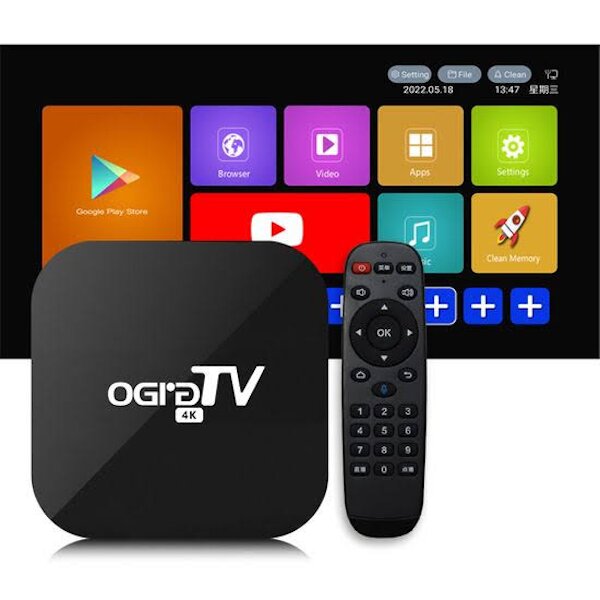
Nếu Android TV box bị treo, chạy chậm, lỗi app hoặc chuẩn bị bán lại, bạn nên biết chính xác cách reset Android TV box cho đúng. Có 3 mức: khởi động lại (restart), khôi phục cài đặt gốc trong menu (factory reset), và reset cứng bằng nút vật lý/recovery. Ưu tiên thử restart để không mất dữ liệu, chỉ dùng factory reset khi máy lỗi nặng hoặc cần “xóa sạch” trước khi chuyển nhượng. Bài này hướng dẫn chi tiết từng bước cho đa số box Android/Google TV, kèm lưu ý tránh lỗi treo logo, mất tài khoản và gợi ý cách xử lý theo từng hãng, từng tình huống.
Reset Android TV box là gì? Khi nào nên dùng?
Trước khi thực hiện, bạn cần phân biệt rõ các kiểu reset để chọn đúng giải pháp, tránh mất dữ liệu không cần thiết.
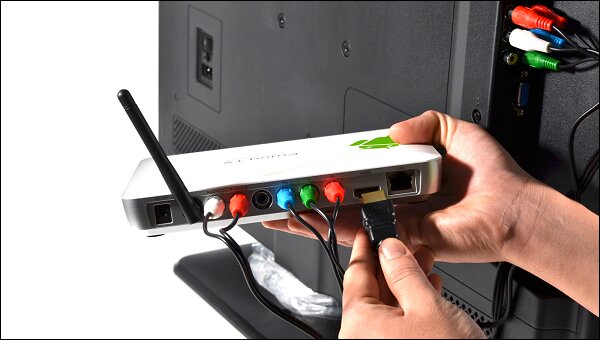
Các mức reset phổ biến trên Android TV box
Đa số Android TV box hiện nay có 3 “cấp độ” can thiệp:
- Khởi động lại (Restart / Reboot): Tắt rồi bật lại hệ thống, xóa các tiến trình tạm, giải phóng RAM. Không mất bất kỳ dữ liệu, app hay tài khoản nào.
- Reset cài đặt gốc (Factory data reset) trong menu: Xóa app cài thêm, tài khoản Google, cài đặt mạng, thiết lập cá nhân. Trả box về trạng thái như mới mua, giữ nguyên hệ điều hành hiện tại.
- Reset cứng qua Recovery / nút vật lý: Dùng khi box treo logo, không vào được giao diện chính, quên mật khẩu, hoặc lỗi hệ thống nặng.
Khi nào nên reset Android TV box?
Từ kinh nghiệm thực tế, tôi khuyên dùng theo “thang” sau để giảm rủi ro:
- Chỉ cần khởi động lại (restart) khi: box lag, chậm bất thường, app bị đơ nhẹ, wifi chập chờn, lỗi vặt sau khi dùng lâu mà chưa tắt máy.
- Dùng factory reset (khôi phục cài đặt gốc) khi:
- Máy liên tục treo, app crash dù đã restart.
- Đổi người dùng, chuẩn bị bán/cho/tặng thiết bị.
- Lỡ cài quá nhiều app “rác”, cấu hình linh tinh khó gỡ.
- Dùng reset cứng qua recovery khi:
- Box chỉ hiện logo, không vào được màn hình chính.
- Quên mật khẩu, khóa màn hình hoặc khóa trẻ em.
- Menu cài đặt không mở được, remote không tương tác được trong giao diện.
Cách khởi động lại Android TV box (reset mềm, không mất dữ liệu)
Nên luôn bắt đầu bằng bước này. Phần lớn lỗi nhẹ sẽ biến mất sau khi restart.
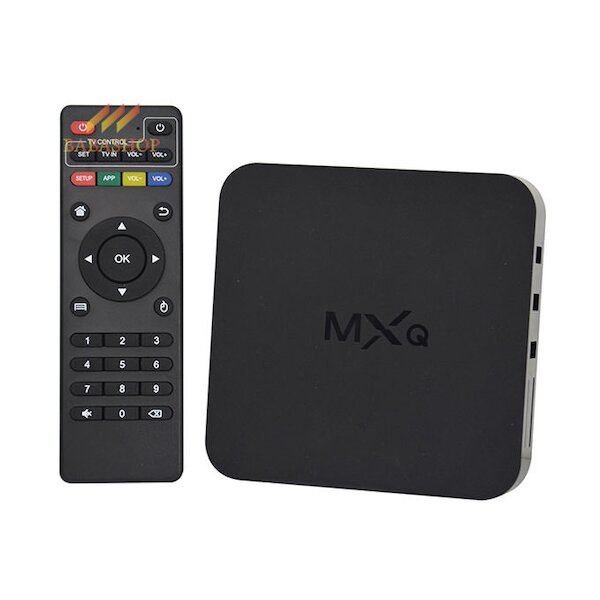
Cách 1: Khởi động lại từ menu cài đặt
Áp dụng khi box vẫn điều khiển bình thường.
- Bật TV và Android TV box, chờ vào màn hình chính.
- Dùng remote chọn mục Settings / Cài đặt (thường là biểu tượng bánh răng).
- Tìm đến mục System / Hệ thống hoặc Device Preferences / Tùy chọn thiết bị.
- Chọn Restart / Reboot / Khởi động lại (tùy giao diện từng hãng).
- Xác nhận nếu có yêu cầu, chờ box tắt và bật lại.
Sau khi restart, hãy kiểm tra lại: tốc độ phản hồi, khả năng bắt wifi, việc mở app. Nếu mọi thứ ổn, bạn không cần factory reset nữa.
Cách 2: Rút nguồn điện (khi máy bị treo cứng)
Nếu box không phản hồi remote, không vào được menu:
- Nhấn giữ nút Power / Nguồn trên remote hoặc trên box, nếu máy vẫn không tắt.
- Rút adapter nguồn của Android TV box khỏi ổ cắm.
- Chờ khoảng 30 giây – 1 phút để xả điện hoàn toàn.
- Cắm lại nguồn, chờ box khởi động lại.
Lưu ý chuyên môn: Không nên liên tục rút nguồn nhiều lần trong thời gian ngắn, vì dễ gây lỗi file hệ thống, làm tăng nguy cơ treo logo. Chỉ dùng cách này khi không còn cách tắt máy an toàn khác.
Cách reset Android TV box về cài đặt gốc trong menu
Đây là cách reset chuẩn, dễ thao tác, phù hợp nhất nếu box vẫn vào được giao diện chính.
Chuẩn bị trước khi factory reset
Trước khi khôi phục cài đặt gốc, bạn nên chuẩn bị vài việc để tránh mất dữ liệu quan trọng:
- Sao lưu dữ liệu quan trọng:
- Ghi chú lại danh sách app đang dùng (YouTube, Netflix, FPT Play, VieON, K+, Google TV…)
- Chụp ảnh lại màn hình các trang chủ, danh sách kênh, cấu hình wifi đặc biệt (IP tĩnh, VPN… nếu có).
- Đảm bảo biết tài khoản & mật khẩu:
- Tài khoản Google đăng nhập vào box.
- Tài khoản trả phí: Netflix, FPT Play, VieON, K+, Clip TV, Spotify…
- Giữ nguồn ổn định: Nên cắm box vào ổ điện ổn định, tránh bị mất điện giữa chừng khi reset.
Các bước reset cài đặt gốc qua menu Settings
Giao diện từng hãng hơi khác nhau (Sony, TCL, Xiaomi, FPT, VNPT, Viettel, box Trung Quốc…), nhưng logic chung như sau:
- Mở Android TV box, vào màn hình chính (Home).
- Vào Settings / Cài đặt (biểu tượng bánh răng góc trên hoặc góc phải).
- Tìm đến một trong các mục sau (tùy giao diện):
- Device Preferences / Tùy chọn thiết bị
- System / Hệ thống
- About / Giới thiệu
- Trong đó, tìm mục liên quan đến reset, thường có tên:
- Reset
- Reset & Factory data reset
- Factory data reset / Khôi phục cài đặt gốc
- Chọn Factory data reset. Màn hình sẽ hiển thị cảnh báo: xóa app, tài khoản, dữ liệu,…
- Chọn Erase everything / Xóa mọi thứ / Yes để xác nhận.
- Chờ box tự động xóa dữ liệu và khởi động lại. Quá trình có thể mất 3–10 phút tùy máy và lượng dữ liệu.
Sau khi khởi động lại, box sẽ quay về giao diện thiết lập ban đầu như lúc mới mua: chọn ngôn ngữ, kết nối wifi, đăng nhập Google, cài lại app.
Factory reset có xóa hết dữ liệu không?
Đây là câu hỏi rất nhiều người hay nhầm, nên cần làm rõ:
- Có, factory data reset sẽ:
- Xóa toàn bộ ứng dụng đã cài thêm.
- Xóa tài khoản Google, tài khoản app OTT, cấu hình mạng, mật khẩu wifi.
- Xóa dữ liệu cá nhân trong ứng dụng (lịch sử xem, danh sách yêu thích trên thiết bị… trừ khi đã đồng bộ với cloud).
- Không xóa:
- Phiên bản hệ điều hành hiện tại (Android TV / Google TV, bản firmware bạn đang dùng).
- File hệ thống gốc của nhà sản xuất.
Nếu bạn chỉ muốn “cho máy nhẹ” mà không muốn cài lại từ đầu, hãy thử gỡ app không dùng, xóa cache, và restart trước khi quyết định factory reset.
Phương pháp này dùng khi bạn không thể vào menu cài đặt, nhưng vẫn muốn khôi phục cài đặt gốc.
Khi nào cần dùng nút reset hoặc recovery?
- Box chỉ đứng ở logo Android/nhà sản xuất, không vào màn hình chính.
- Quên mã PIN, mật khẩu khóa giao diện, không truy cập được cài đặt.
- Remote không điều khiển được trong giao diện nhưng vẫn khởi động được máy.
- Lỗi hệ thống sau khi cài ROM, cài app hệ thống “lạ”.
Vị trí nút reset trên Android TV box
Tùy model, nút reset có thể nằm ở:
- Mặt dưới đáy box (lỗ nhỏ, cần dùng tăm/ghim để nhấn).
- Mặt sau cạnh cổng AV hoặc HDMI (ký hiệu “RESET”).
- Tích hợp vào cổng AV: phải dùng tăm chọc vào lỗ AV rồi nhấn sâu mới chạm nút reset bên trong.
- Một số model không có “RESET” riêng mà dùng nút nguồn (POWER) kết hợp giữ lâu để vào recovery.
Các bước reset qua recovery mode
Các dòng box Android/Google TV tuy khác giao diện, nhưng cách vào recovery thường tương tự.
- Tắt hẳn box: rút adapter nguồn khỏi ổ cắm.
- Xác định nút reset: tìm lỗ nhỏ/ nút có chữ “RESET” hoặc lỗ AV cần dùng ghim chọc.
- Nhấn và giữ nút reset (hoặc dùng tăm/ghim giữ chặt trong lỗ reset).
- Trong khi vẫn giữ nút reset, cắm lại nguồn cho box.
- Tiếp tục giữ nút reset khoảng 5–15 giây, tới khi:
- Màn hình TV hiện logo Android/robot hoặc menu “Recovery”.
- Hoặc máy rung/nhấp nháy LED báo đã vào chế độ recovery (nếu TV đang tắt).
- Thả nút reset. Dùng remote hoặc phím trên box để di chuyển trong menu recovery:
- Di chuyển bằng phím Volume Up/Down hoặc phím mũi tên.
- Chọn bằng phím OK / Power (tùy model).
- Chọn mục Wipe data/factory reset hoặc tương đương (có thể ghi: Erase all data (factory reset)).
- Chọn Yes để xác nhận xóa toàn bộ dữ liệu.
- Sau khi hoàn tất, chọn Reboot system now / Khởi động lại hệ thống.
Sau khi reboot, box sẽ quay về trạng thái như mới xuất xưởng, tương tự factory reset bằng menu.
Biến thể theo từng hãng, từng model
Một số thiết bị có cách vào recovery hơi khác:
- Một số TV box Android chính hãng (TCL, Sony, Philips…):
- Có thể yêu cầu nhấn giữ nút nguồn trên TV hoặc remote trong khi cắm nguồn.
- Màn hình hiển thị menu “Restart” và “Factory data reset” trực tiếp, không cần recovery truyền thống.
- Box nhà mạng (FPT, VNPT, Viettel…):
- Thường có cách reset riêng: nhấn tổ hợp phím trên remote khi khởi động, hoặc dùng app của nhà mạng.
- Một số thiết bị bị khóa bootloader, không cho flash ROM khác ngoài firmware chính hãng.
- Box Android giá rẻ (không thương hiệu rõ ràng):
- Nút reset có thể đặt trong cổng AV, khó thấy.
- Menu recovery ít thông tin, cần làm đúng theo thứ tự để tránh chọn nhầm “format” phân vùng hệ thống.
Nếu bạn cho mình biết hãng và model cụ thể, có thể xây dựng bộ bước “exact” hơn và cảnh báo những mục trong recovery tuyệt đối không nên đụng vào.
Lưu ý quan trọng trước và sau khi reset Android TV Box
Reset đúng giúp box “sạch sẽ”, nhưng reset sai có thể gây rắc rối: treo logo, mất tài khoản, phải cài lại từ đầu rất mất thời gian.
Những việc nên làm trước khi reset
- Đảm bảo tài khoản & mật khẩu đều ghi nhớ được:
- Google, Netflix, FPT Play, VieON, K+…
- Nếu dùng đăng nhập bằng Facebook, hãy chắc chắn Facebook vẫn truy cập được.
- Tháo các thiết bị lưu trữ ngoài:
- USB, ổ cứng di động, thẻ nhớ… để tránh nhầm lẫn thao tác format.
- Đảm bảo TV & dây HDMI ổn định:
- Tránh tình trạng đang reset mà mất hình, bạn tưởng box “chết” trong khi chỉ do lỏng cáp.
- Hỏi kỹ nếu là box của nhà mạng hoặc còn bảo hành:
- Một số đơn vị quy định riêng về reset, bạn nên xem tài liệu đi kèm hoặc hỏi tổng đài hỗ trợ.
Những việc cần làm sau khi reset xong
Sau khi factory reset hoặc reset bằng recovery, hãy cấu hình lại từng bước:
- Chọn ngôn ngữ & vùng: chọn Tiếng Việt và đúng quốc gia để chợ ứng dụng và nội dung đề xuất chuẩn với bạn.
- Kết nối lại wifi hoặc LAN: nhập đúng mật khẩu wifi, ưu tiên đường truyền ổn định cho streaming.
- Đăng nhập lại tài khoản Google: để tải app, đồng bộ danh sách “Watchlist”, lịch sử YouTube…
- Cài lại ứng dụng cần thiết: YouTube, Netflix, FPT Play, VieON, K+, Spotify, trình duyệt…
- Tùy chỉnh lại cấu hình hình ảnh & âm thanh:
- Độ phân giải (1080p, 4K, 60Hz hay 50Hz,…).
- Âm thanh (PCM, Dolby, Passthrough… nếu bạn dùng ampli/loa rời).
- Kiểm tra update hệ thống: vào mục System update / Cập nhật hệ thống để cài bản vá mới nhất nếu có.
Giải đáp nhanh các câu hỏi thường gặp (PAA) về reset Android TV box
Cách reset Android TV box là gì?
Cách reset Android TV box thường gồm hai bước chính:
- Qua menu cài đặt: vào Cài đặt → Hệ thống/Thiết bị → Reset → Factory data reset, chọn Erase everything/Xóa mọi thứ. Cách này cần vào được giao diện box.
- Bằng nút reset vật lý/recovery: tắt box, nhấn giữ nút reset (hoặc tổ hợp nút nguồn) trong khi cắm nguồn để vào Android Recovery, rồi chọn Wipe data/factory reset.
Reset gốc có xóa hết dữ liệu không?
Có, reset gốc (factory data reset) sẽ:
- Xóa ứng dụng cài thêm, dữ liệu app, thiết lập cá nhân, mạng wifi, tài khoản.
- Đưa box về trạng thái như khi mới xuất xưởng (nhưng vẫn giữ phiên bản Android/firmware hiện tại).
Nếu chưa sao lưu hoặc chưa ghi nhớ toàn bộ tài khoản, hãy chuẩn bị trước khi thực hiện.
Có cách reset bằng nút vật lý trên thiết bị không?
Đa số Android TV box đều có nút reset vật lý, nhưng đôi khi bị ẩn:
- Nút riêng “RESET” ở mặt sau hoặc đáy box.
- Lỗ nhỏ trong cổng AV, phải dùng tăm/ghim chọc vào để nhấn.
Cách dùng phổ biến:
- Rút nguồn box.
- Nhấn và giữ nút reset bằng tăm/ghim.
- Giữ nguyên, cắm lại nguồn.
- Đợi màn hình hiện recovery rồi thả nút, chọn Wipe data/factory reset.
Làm thế nào để khởi động lại (restart) Android TV box?
Hai cách đơn giản:
- Từ menu cài đặt:
- Vào Cài đặt → Hệ thống/Thiết bị.
- Chọn Restart / Reboot / Khởi động lại.
- Rút cắm lại nguồn (khi box treo, không phản hồi): rút adapter, chờ 30–60 giây, cắm lại.
So sánh 3 mức can thiệp: restart, factory reset, reset bằng recovery
Bảng dưới đây giúp bạn nhanh chóng chọn đúng phương án cho tình huống của mình.
| Hành động | Mức độ tác động | Khi nên dùng | Nguy cơ mất dữ liệu |
|---|---|---|---|
| Restart / Reboot (khởi động lại) | Nhẹ, chỉ làm mới hệ thống | Box chậm, lag, lỗi nhẹ, mất kết nối tạm thời | Không |
| Factory data reset trong Settings | Vừa, xóa dữ liệu người dùng | Lỗi liên tục, muốn “làm mới” hoặc chuẩn bị bán box | Cao (xóa toàn bộ app, cài đặt, tài khoản) |
| Reset qua Recovery / nút vật lý | Mạnh, can thiệp sâu | Không vào được giao diện, quên mật khẩu, treo logo | Rất cao (xóa toàn bộ dữ liệu, nguy cơ phát sinh lỗi nếu thao tác sai) |
Một số tình huống đặc biệt theo hãng/model
Mỗi hãng sẽ tinh chỉnh giao diện và cách vào reset khác nhau. Đây là vài lưu ý mang tính định hướng:
Android TV / Google TV của Sony, TCL, Philips…
- Thường có tùy chọn “Restart” trong menu nguồn (nhấn giữ nút Power trên remote).
- Factory reset nằm trong:
- Settings → Device Preferences/System → Reset → Factory data reset.
- Một số model TV (không phải box) có tổ hợp phím riêng để vào reset nhanh (nhấn giữ đồng thời nút trên TV khi cắm nguồn).
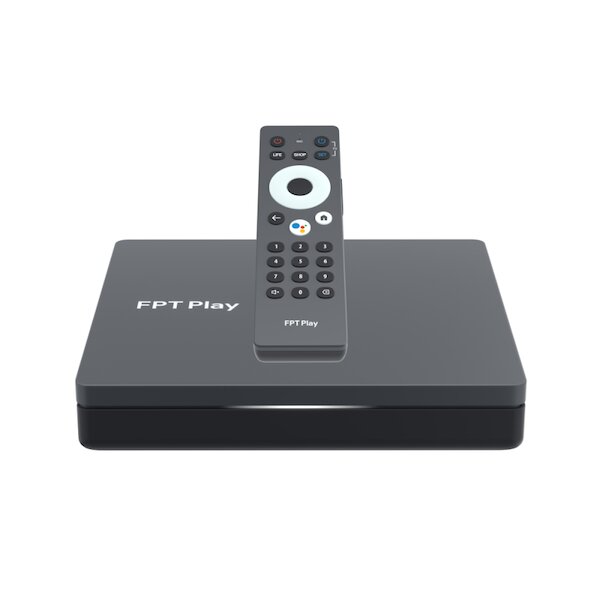
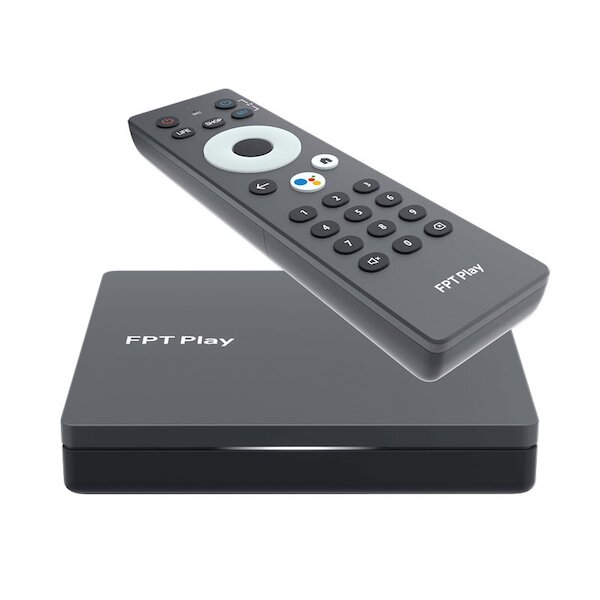
Box của nhà mạng (FPT Play Box, VNPT, Viettel TV Box…)
- Thường có mục Khôi phục cài đặt gốc ngay trong phần Hệ thống của giao diện nhà mạng.
- Nếu lỗi nặng, có thể cần:
- Nhấn tổ hợp phím trên remote trong lúc box khởi động.
- Đem đến điểm giao dịch để nạp lại firmware nếu reset không đủ.
- Nên tham khảo tài liệu/website hỗ trợ chính thức để tránh mất bảo hành.
Box Android “no name”, box Trung Quốc giá rẻ
- Menu reset thường nằm trong: Settings → Backup & Reset / Sao lưu & đặt lại hoặc mục Other / Khác.
- Nút reset có thể ẩn trong cổng AV, cần ghim/tăm thật thẳng và cứng để nhấn.
- Menu recovery đôi khi có nhiều mục kỹ thuật (format system, format boot…), tuyệt đối không chọn nếu bạn không biết rõ, chỉ dùng Wipe data/factory reset và Wipe cache partition (nếu có).
Mẹo để hạn chế phải reset Android TV box thường xuyên
Reset nhiều lần không hỏng máy ngay, nhưng gây phiền toái và tiềm ẩn rủi ro. Bạn có thể chăm sóc box tốt hơn bằng vài thói quen sau:
- Định kỳ khởi động lại (tuần 1–2 lần): giúp giải phóng RAM, tránh tình trạng “ngủ đông” lâu ngày.
- Không cài quá nhiều app lạ, app bẻ khóa: đặc biệt là các app xem phim/kênh “free” không rõ nguồn gốc, dễ gây xung đột.
- Giữ dung lượng trống ít nhất 15–20%: khi bộ nhớ đầy, hệ thống dễ chậm, treo, lỗi update.
- Cập nhật firmware chính hãng khi có: nhiều bản cập nhật sửa lỗi treo, lỗi wifi, lỗi ứng dụng.
- Sử dụng nguồn điện ổn định: tránh cắm qua ổ lỏng, thường xuyên bị ngắt điện đột ngột.
Kết luận: Chọn đúng cách reset cho đúng bệnh
Để xử lý sự cố, hãy đi theo “lộ trình” an toàn:
- Bước 1: Thử khởi động lại (restart) bằng menu hoặc rút cắm lại nguồn.
- Bước 2: Nếu lỗi vẫn còn và bạn vẫn vào được giao diện, dùng factory data reset trong Settings.
- Bước 3: Chỉ khi không vào được menu hoặc quên mật khẩu mới dùng reset cứng qua nút vật lý/recovery.
Nếu bạn gửi thêm thông tin hãng và model Android TV box đang dùng, mình có thể hướng dẫn bộ bước chi tiết nhất cho đúng thiết bị, hạn chế tối đa rủi ro trong quá trình reset.