
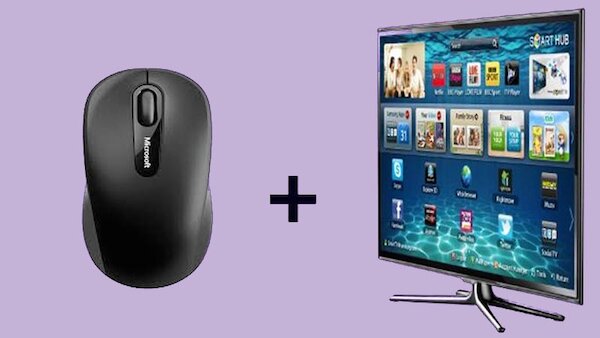
Để thực hiện cách kết nối chuột không dây với tivi, bạn có 2 lựa chọn chính: cắm đầu USB (dongle) của chuột vào cổng USB trên tivi hoặc ghép nối qua Bluetooth nếu tivi hỗ trợ. Với tivi Samsung, LG, Sony, Android TV… bạn chỉ cần bật chế độ ghép nối trên chuột, mở phần Cài đặt trên tivi và chọn kết nối thiết bị nhập. Dưới đây là hướng dẫn chi tiết kèm cách xử lý khi tivi không nhận chuột.
Tivi của bạn có kết nối được chuột không? Cách kiểm tra nhanh
Trước khi tiến hành, bạn nên kiểm tra nhanh để tránh mất thời gian thử đi thử lại mà tivi không hỗ trợ.
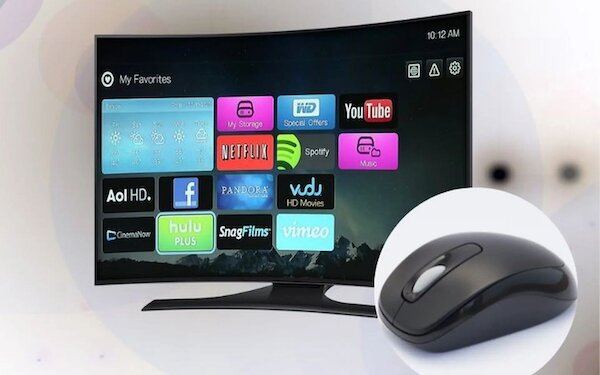
Cách kiểm tra cơ bản:
- Xem sách hướng dẫn đi kèm tivi: tìm mục “Thiết bị ngoại vi”, “Chuột, bàn phím”, “USB HID” hoặc “Bluetooth HID”.
- Vào phần Cài đặt tivi: tìm các mục như “Thiết bị bên ngoài”, “Chuột và bàn phím”, “Bluetooth”, “Remote & phụ kiện”.
- Thử cắm tạm 1 chuột USB có dây: nếu tivi hiện con trỏ và điều khiển được, khả năng cao cũng sẽ nhận chuột không dây.
Nếu tivi thuộc đời rất cũ, chỉ dùng remote thường và không có cài đặt Smart, khả năng cao không hỗ trợ chuột.
Cách kết nối chuột không dây với tivi qua USB (dongle)
Đây là cách đơn giản và ổn định nhất vì tivi coi chuột như một thiết bị USB thông thường.
Chuẩn bị trước khi kết nối
Bạn cần chuẩn bị đủ các yếu tố sau để việc kết nối diễn ra suôn sẻ:
- Chuột không dây dùng đầu thu USB (dongle), không phải chuột Bluetooth thuần.
- Pin chuột còn đầy, lắp đúng cực và bật công tắc ON.
- Tivi có ít nhất một cổng USB còn trống, ưu tiên cổng USB ở cạnh hoặc sau tivi.
Các bước kết nối chi tiết
Thực hiện lần lượt từng bước sau:
- Tắt chuột (gạt về OFF) để tránh lỗi nhận trong lúc cắm.
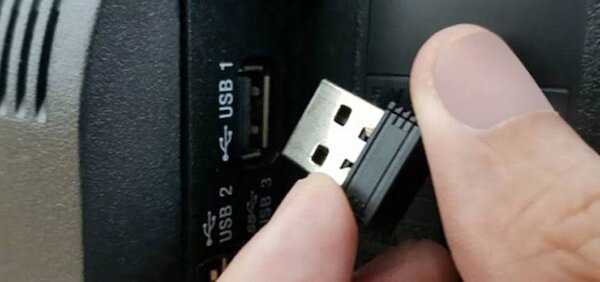
- Cắm đầu USB dongle của chuột vào cổng USB trên tivi. Nên cắm thẳng, không lệch để tránh hỏng cổng.
- Bật chuột (gạt sang ON), đợi khoảng 3–10 giây cho tivi nhận thiết bị.
- Quan sát màn hình: nếu tivi hỗ trợ, sẽ xuất hiện con trỏ chuột hoặc thông báo “Thiết bị USB đã được kết nối”.
- Di chuyển chuột thử để kiểm tra: rê con trỏ, nhấp vào ứng dụng, chọn mục trên màn hình.
Vì sao tivi không nhận chuột USB?
Nếu cắm xong mà tivi không phản hồi, bạn kiểm tra theo thứ tự sau:
- Thử lại trên máy tính: nếu chuột không hoạt động, có thể chuột hoặc dongle đã hỏng.
- Đổi cổng USB khác trên tivi nếu có, vì một số cổng ưu tiên đọc USB lưu trữ.
- Khởi động lại tivi, rút điện 1–2 phút rồi cắm lại và thử lại.
- Kiểm tra tài liệu tivi xem có hỗ trợ chuột USB hay chỉ hỗ trợ USB lưu trữ.
Cách kết nối chuột Bluetooth với tivi
Cách này áp dụng cho chuột Bluetooth thuần hoặc một số chuột 2 chế độ (USB + Bluetooth), và tivi có Bluetooth hỗ trợ thiết bị HID.
Các bước chung cho hầu hết Smart tivi
Quy trình cơ bản giữa các hãng khá giống nhau, chỉ khác tên menu:
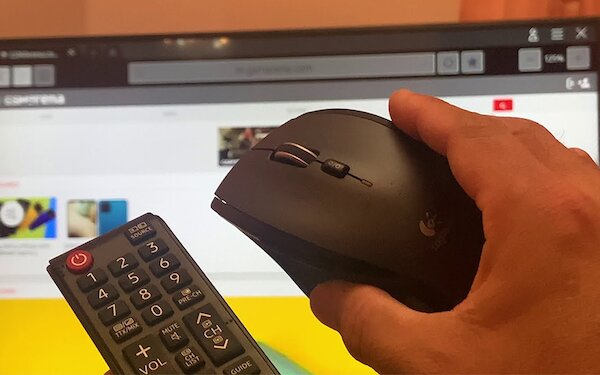
- Bật chế độ ghép nối trên chuột: thường là giữ nút Pair/Bluetooth vài giây cho đến khi đèn nhấp nháy nhanh.
- Mở Cài đặt Bluetooth trên tivi:
- Vào Cài đặt hoặc Cài đặt nâng cao.
- Tìm mục Bluetooth, Remote & phụ kiện, Thiết bị bên ngoài hoặc Chuột và bàn phím.
- Bật Bluetooth trên tivi nếu đang tắt.
- Chọn “Thêm thiết bị mới” / “Thêm phụ kiện” để tivi quét thiết bị xung quanh.
- Chọn tên chuột hiển thị trong danh sách, nhấn OK để ghép nối.
- Đợi thông báo ghép nối thành công, sau đó thử di chuyển chuột trên màn hình.
Cách kết nối chuột không dây với tivi Samsung
Với tivi Samsung đời mới (Tizen OS), bạn làm như sau:
- Nhấn nút Home trên remote Samsung.
- Chọn Cài đặt → Chung → Quản lý thiết bị bên ngoài hoặc Trình quản lý thiết bị nhập.
- Chọn mục Chuột và bàn phím.
- Với chuột USB: cắm dongle vào cổng USB, tivi sẽ tự nhận.
- Với chuột Bluetooth:
- Đưa chuột vào chế độ ghép nối.
- Chọn Thêm thiết bị Bluetooth, chờ tivi quét và hiển thị tên chuột.
- Chọn chuột và xác nhận ghép nối.
Nếu tivi Samsung không tìm thấy chuột, hãy tiến hành cập nhật phần mềm tivi rồi thử lại.
Lưu ý với các hãng khác (LG, Sony, Android TV, Google TV)
Mỗi hãng đặt tên menu hơi khác, nhưng bạn có thể dựa vào nguyên tắc sau:
- LG: Cài đặt → Tất cả cài đặt → Chung → Thiết bị → Chuột, bàn phím hoặc Bluetooth.
- Sony / Google TV: Cài đặt → Remote & phụ kiện → Thêm phụ kiện → chọn chuột.
- Android TV box: Cài đặt → Remote & phụ kiện → Thêm phụ kiện Bluetooth hoặc cắm chuột USB trực tiếp vào box.
Khi nào nên chọn USB, khi nào nên chọn Bluetooth?
Nếu bạn đang phân vân giữa hai cách, hãy cân nhắc các tiêu chí sau:
| Tiêu chí | Chuột USB (dongle) | Chuột Bluetooth |
|---|---|---|
| Độ ổn định | Ổn định, ít nhiễu | Phụ thuộc môi trường, có thể nhiễu |
| Độ trễ | Thường thấp hơn, mượt hơn | Có thể trễ nhẹ trên một số tivi |
| Độ tiện lợi | Chiếm 1 cổng USB | Không chiếm cổng USB |
| Yêu cầu tivi | Chỉ cần cổng USB | Phải có Bluetooth hỗ trợ HID |
Nếu tivi không có Bluetooth hoặc Bluetooth hoạt động kém ổn định, chuột USB là lựa chọn “chắc ăn” hơn.
Cách sử dụng chuột trên tivi sao cho tiện nhất
Sau khi kết nối thành công, bạn nên nắm rõ các thao tác cơ bản để dùng thuận tiện hơn.
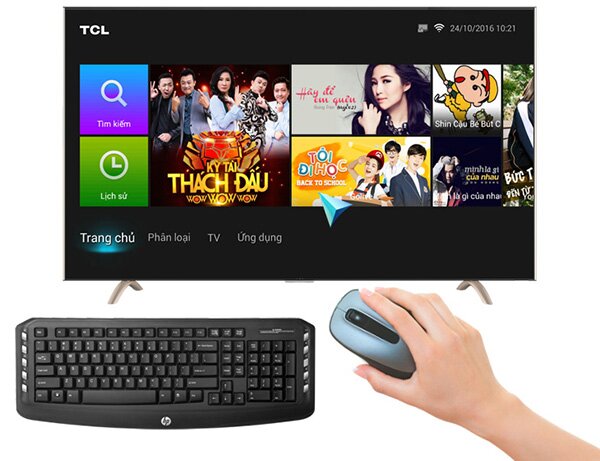
- Di chuyển và chọn: rê chuột để điều hướng, nhấp trái để chọn, nhấp phải để quay lại (tùy giao diện tivi).
- Cuộn trang: dùng nút cuộn giữa để kéo lên xuống khi lướt web hoặc xem danh sách ứng dụng.
- Kết hợp với bàn phím: nếu hay nhập chữ (tìm kiếm phim, nhập mật khẩu), hãy kết nối thêm bàn phím USB/Bluetooth để gõ nhanh hơn.
- Sử dụng trong trình duyệt web: chuột giúp rê, chọn, kéo thanh cuộn tiện hơn rất nhiều so với remote.
Giải đáp các câu hỏi thường gặp (PAA)
Làm thế nào để kết nối chuột Bluetooth với TV?
Tóm tắt các bước:
- Bật Bluetooth trên TV trong phần Cài đặt.
- Bật chế độ ghép nối trên chuột (nhấn giữ nút Pair đến khi đèn nhấp nháy).
- Chọn “Thêm thiết bị” hoặc “Thêm phụ kiện” trên TV, đợi tên chuột xuất hiện.
- Chọn tên chuột, xác nhận kết nối và đợi thông báo ghép nối thành công.
Có thể dùng chuột USB để điều khiển TV không?
Có, phần lớn Smart tivi hiện nay nhận chuột và bàn phím dạng USB như thiết bị HID. Bạn chỉ cần cắm đầu USB của chuột vào cổng USB trên tivi, chờ vài giây để hệ thống nhận, sau đó có thể sử dụng để điều hướng, chọn ứng dụng, lướt web. Tuy nhiên, một số model đời cũ hoặc tivi thường chỉ hỗ trợ USB lưu trữ và sẽ không nhận chuột.
Chuột và bàn phím Bluetooth có hoạt động đồng thời trên TV không?
Điều này phụ thuộc vào từng hãng và từng model. Nhiều Smart tivi Samsung, LG, Sony, Android TV cho phép kết nối đồng thời chuột và bàn phím Bluetooth, hoặc kết hợp chuột USB với bàn phím Bluetooth. Để chắc chắn, bạn nên:
- Kiểm tra mục “Chuột và bàn phím” hoặc “Remote & phụ kiện” trong Cài đặt.
- Xem tài liệu hướng dẫn hoặc trang hỗ trợ chính thức cho model tivi của mình.
Tivi có dùng chuột để nhập văn bản được không?
Chuột không nhập chữ trực tiếp được nhưng hỗ trợ thao tác:
- Rê và nhấp chuột vào các ô nhập văn bản.
- Chọn từng ký tự trên bàn phím ảo của tivi.
Nếu bạn hay nhập văn bản dài, nên kết nối thêm bàn phím để gõ trực tiếp, chuột dùng để điều hướng và chọn nhanh các trường nhập.
Lưu ý quan trọng khi kết nối chuột với tivi
Một vài lưu ý nhỏ sẽ giúp quá trình sử dụng ổn định hơn:
- Khoảng cách sử dụng: giữ chuột trong phạm vi 2–3 m và hạn chế vật cản dày giữa chuột và tivi.
- Pin chuột: khi chuột giật, đơ hoặc mất kết nối ngắt quãng, hãy thay pin mới trước khi nghĩ đến lỗi tivi.
- Nhiễu sóng: tránh để router WiFi, loa Bluetooth, thiết bị điện tử mạnh sát khu vực đầu thu USB hoặc tivi.
- Cập nhật phần mềm tivi: một số lỗi nhận chuột được nhà sản xuất sửa bằng cách cập nhật firmware.
- Chuột chuyên game: một số chuột gaming cao cấp có driver riêng có thể không tương thích hoàn toàn với tivi.
Khi nào nên nâng cấp hoặc đổi loại chuột?
Nếu bạn dùng chuột cho tivi thường xuyên, hãy cân nhắc các tiêu chí sau khi chọn chuột:
- Chuột nhỏ gọn, nhẹ: cầm lâu không mỏi tay, phù hợp khi dùng trên ghế sofa.
- Kết nối kép (USB + Bluetooth): linh hoạt dùng cho cả tivi, laptop, máy tính bảng.
- Tiết kiệm pin: ưu tiên chuột dùng pin AA/AAA lâu, có chế độ tự tắt khi không dùng.
- Độ bền nút bấm: tránh chuột quá rẻ dễ hỏng nút, double click, gây khó chịu khi dùng với tivi.
Kết luận
Cách kết nối chuột không dây với tivi chủ yếu xoay quanh hai phương án: cắm đầu USB dongle trực tiếp vào tivi hoặc ghép đôi chuột Bluetooth trong phần Cài đặt. Nếu tivi hỗ trợ, việc thiết lập chỉ mất vài phút nhưng mang lại trải nghiệm điều khiển, lướt web, chọn ứng dụng thoải mái hơn rất nhiều so với chỉ dùng remote. Hãy kiểm tra lại model tivi, chọn loại chuột phù hợp và áp dụng đúng các bước trong bài để tivi nhận chuột ổn định, ít lỗi nhất.