
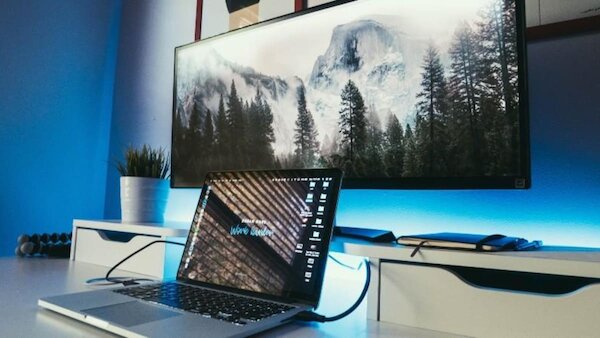
Cách kết nối máy tính với tivi không dây dễ nhất là dùng ba nhóm công nghệ: Miracast/WiFi Display (đa số laptop Windows + Smart TV), Chromecast/Google Cast (qua trình duyệt Chrome hoặc thiết bị Chromecast) và AirPlay (MacBook + TV hỗ trợ AirPlay). Bạn chỉ cần: đảm bảo TV và máy tính cùng mạng WiFi (trừ WiFi Direct), bật chế độ chiếu màn hình trên TV, sau đó chọn đúng tên TV trong phần “Cast” hoặc “Project” của máy tính. Bài viết dưới đây hướng dẫn chi tiết cho Windows 10/11, macOS, kèm cách xử lý lỗi lag, mất tiếng, không tìm thấy TV.
Lợi ích vượt trội khi kết nối máy tính với tivi không dây
Trước khi đi vào từng bước, cần hiểu rõ lý do nên kết nối không dây laptop với tivi thay vì cắm cáp.
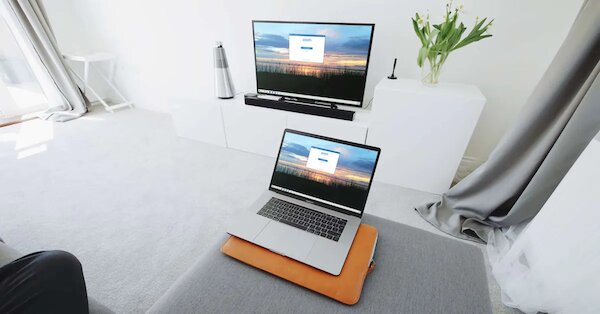
- Không cần dây nhợ lằng nhằng: Không phải tìm đúng cáp HDMI, VGA, chuyển đổi… chỉ cần cùng WiFi hoặc WiFi Direct là đủ.
- Thoải mái di chuyển laptop: Có thể vừa thuyết trình, vừa cầm laptop đi lại, không bị giới hạn độ dài dây.
- Chiếu nhanh nội dung online: Trình chiếu video YouTube, Netflix, file trình chiếu, tài liệu web… chỉ với vài cú nhấp chuột.
- Dễ dùng cho nhiều thiết bị: Một chiếc TV hỗ trợ Miracast/Chromecast/AirPlay có thể nhận tín hiệu từ nhiều máy tính, điện thoại.
- Hạn chế hao mòn cổng vật lý: Ít phải tháo lắp cáp HDMI, tránh lỏng cổng hoặc hư main theo thời gian.
Cách kết nối laptop với tivi không dây qua WiFi Display (Miracast)
Miracast/WiFi Display là cách phổ biến nhất để kết nối không dây laptop Windows với tivi. Ưu điểm là không cần internet, chỉ cần hỗ trợ Miracast trên cả hai thiết bị.
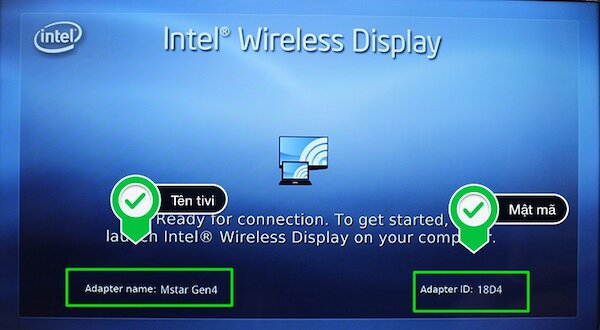
Bước 1: Hướng dẫn kiểm tra máy tính và tivi có hỗ trợ WiFi Display không
Để tránh loay hoay vì thiếu tính năng, hãy kiểm tra nhanh như sau.
Trên laptop Windows 10/11:
- Nhấn tổ hợp phím Windows + K hoặc Windows + P (chọn “Kết nối với màn hình không dây” nếu có).
- Nếu xuất hiện panel “Kết nối” (Connect) và có mục “Màn hình không dây”, laptop gần như chắc chắn hỗ trợ Miracast.
- Cách kiểm tra sâu hơn:
- Nhấn Windows + R > gõ dxdiag > Enter.
- Chọn Save All Information để lưu file txt.
- Mở file > tìm dòng Miracast:
- Nếu hiện “Available” hoặc “Available, with HDCP”: hỗ trợ.
- Nếu hiện “Not supported”: không hỗ trợ, bạn cần dùng Chromecast hoặc cáp HDMI.
Trên tivi:
- Tìm trong menu các mục như: Screen Mirroring, Miracast, WiFi Display, Chiếu màn hình, Wireless Display.
- Trên tivi Samsung: thường là Screen Mirroring hoặc Smart View.
- Trên tivi LG: Screen Share.
- Trên Android TV/Sony/TCL/Xiaomi: mục Chia sẻ màn hình, Miracast hoặc Cast.
Nếu không thấy các mục trên, hãy cập nhật phần mềm tivi hoặc kiểm tra sách hướng dẫn. Trường hợp tivi đời cũ không có Miracast, bạn nên chuyển qua Chromecast hoặc dùng thêm bộ nhận Miracast rời.
Bước 2: Các bước kết nối không dây laptop với tivi chạy Windows 10 & 11
Khi đã xác nhận cả laptop và TV hỗ trợ Miracast/WiFi Display, thực hiện lần lượt các bước sau.
- Bật chế độ nhận tín hiệu màn hình trên TV:
- Vào phần Screen Mirroring / Wireless Display / Screen Share trên TV.
- Đảm bảo chế độ này đang On và TV ở màn hình chờ kết nối.
- Đảm bảo laptop và tivi cùng kết nối một mạng WiFi (với Miracast nhiều model có thể dùng WiFi Direct, nhưng cùng mạng vẫn cho trải nghiệm ổn định hơn).
- Thao tác trên laptop Windows 10/11:
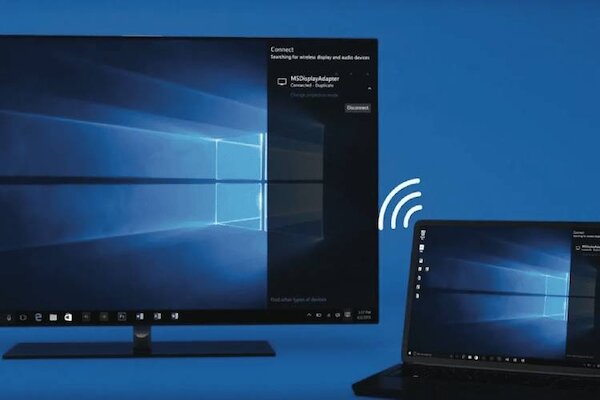
- Nhấn Windows + K để mở bảng “Kết nối”.
- Đợi vài giây, danh sách thiết bị không dây sẽ hiện ra > chọn đúng tên TV của bạn.
- Nếu laptop không tìm thấy tivi:
- Nhấn “Tìm kiếm lại”.
- Kiểm tra lại WiFi, tắt/bật lại tính năng chiếu màn hình trên TV.
- Đảm bảo cả hai không bị chặn bởi tường lửa hoặc VPN trên laptop.
- Sau khi chọn TV, có thể TV sẽ hiển thị mã PIN hoặc yêu cầu xác nhận > nhấn OK/Cho phép trên điều khiển TV.
- Chọn chế độ hiển thị phù hợp:
- Nhấn Windows + P để chọn:
- Duplicate (Nhân bản): TV và laptop hiển thị giống nhau, phù hợp thuyết trình, họp, học online.
- Extend (Mở rộng): TV như một màn hình thứ hai, kéo cửa sổ ứng dụng sang TV, tiện xem phim khi vẫn làm việc trên laptop.
- Second screen only: Chỉ hiển thị trên TV, tiết kiệm pin, phù hợp khi dùng TV như màn hình chính.
- Nhấn Windows + P để chọn:
- Ngắt kết nối khi không dùng:
- Nhấn Windows + K > nhấp vào tên TV > chọn Ngắt kết nối.
- Hoặc tắt tính năng Screen Mirroring trên TV.
Cách kết nối máy tính với tivi không cần dây bằng Chromecast cực mượt
Nếu máy tính hoặc TV không hỗ trợ Miracast, hoặc bạn muốn kết nối ổn định hơn để xem phim, xem YouTube, Chromecast/Google Cast là lựa chọn rất tốt.
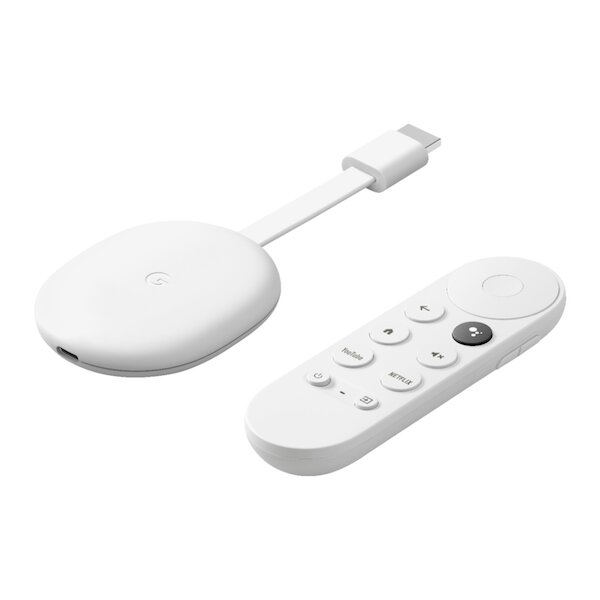
Chromecast hoạt động thế nào?
- Dùng thiết bị Chromecast cắm vào cổng HDMI của TV hoặc dùng Android TV/Google TV có tích hợp Chromecast Built-in.
- Máy tính, TV phải cùng kết nối một mạng WiFi.
- Chrome sẽ gửi lệnh cast, nội dung (nhất là YouTube, Netflix…) được phát trực tiếp từ internet vào TV, không phụ thuộc nhiều vào cấu hình laptop.
Hướng dẫn truyền nhanh 1 tab trình duyệt Chrome lên tivi
Cách này tối ưu khi bạn chỉ muốn chiếu nội dung từ một website, không cần cả màn hình máy tính.
- Cài đặt và chuẩn bị:
- Cắm Chromecast vào cổng HDMI và nguồn điện của TV > chuyển TV sang đúng cổng HDMI đó.
- Cấu hình Chromecast bằng ứng dụng Google Home trên điện thoại (một lần duy nhất).
- Đảm bảo laptop và Chromecast/TV cùng mạng WiFi.
- Mở trình duyệt Google Chrome trên máy tính (Win hoặc Mac).
- Thao tác cast 1 tab:
- Mở tab cần chiếu (VD: YouTube, Netflix, bài trình chiếu online…).
- Nhấn vào biểu tượng ba chấm (Menu) ở góc phải trên Chrome > chọn Cast… (Truyền…).
- Ở dòng “Nguồn” (Sources), chọn Cast tab (Chỉ truyền tab này).
- Chọn đúng tên Chromecast hoặc tên TV có Chromecast built-in.
- Sau khi kết nối thành công, TV sẽ hiển thị nội dung tab, và bạn điều khiển tạm dừng, tua… ngay trên laptop.
- Dừng cast:
- Nhấn lại vào biểu tượng Cast trên thanh công cụ Chrome > chọn Dừng hoặc Stop casting.
Hướng dẫn truyền toàn bộ màn hình máy tính (Cast Desktop) lên tivi
Khi cần trình chiếu file PowerPoint, ứng dụng desktop, hoặc toàn bộ giao diện Windows/macOS, hãy dùng chế độ Cast Desktop.
- Mở Chrome trên máy tính và đảm bảo cùng mạng WiFi với Chromecast/TV.
- Nhấn biểu tượng ba chấm > Cast….
- Tại phần “Nguồn” (Sources), chọn Cast desktop.
- Chọn màn hình bạn muốn chia sẻ (nếu dùng nhiều màn hình, sẽ có danh sách để chọn) > nhấn Share.
- Chọn tên thiết bị Chromecast hoặc TV > chờ kết nối.
Lưu ý tối ưu trải nghiệm cast desktop:
- Băng thông WiFi càng mạnh, khoảng cách càng gần router thì hình ảnh càng mượt, ít trễ.
- Khi xem phim, nên cast trực tiếp từ YouTube/Netflix thay vì cast cả desktop để giảm lag.
- Đóng bớt ứng dụng nặng trên máy tính để giảm tình trạng giật hình.
Cách kết nối MacBook với tivi không dây bằng công nghệ AirPlay
AirPlay là chuẩn truyền nội dung không dây của Apple, tối ưu cho macOS, iPhone, iPad với Apple TV hoặc TV hỗ trợ AirPlay 2 (Samsung, LG, Sony, TCL… đời mới).
Bước 1: Kiểm tra TV có hỗ trợ AirPlay không
- Nếu dùng Apple TV (hộp set-top box): cắm vào TV, thiết lập như hướng dẫn, đảm bảo cùng mạng WiFi với MacBook.
- Nếu là Smart TV đời mới:
- Vào phần Cài đặt > tìm mục AirPlay hoặc Apple AirPlay.
- Bật AirPlay On và cho phép thiết bị mới kết nối.
Bước 2: Kết nối MacBook với TV qua AirPlay
- Đảm bảo MacBook và TV/Apple TV cùng mạng WiFi.
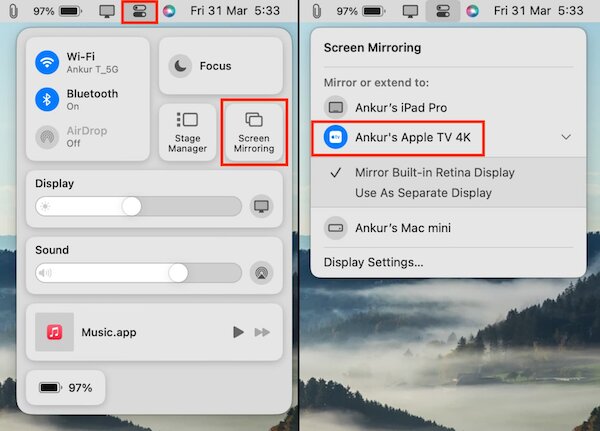
- Trên MacBook, nhấp vào biểu tượng Control Center (góc phải phía trên, trên macOS mới) > chọn Screen Mirroring (Phản chiếu màn hình).
- Chọn đúng tên TV hoặc Apple TV trong danh sách.
- Nếu TV hiển thị mã AirPlay (PIN), nhập mã này vào MacBook để xác nhận.
Bước 3: Tùy chỉnh chế độ hiển thị trên Mac
- Vào System Settings (Cài đặt hệ thống) > Displays (Màn hình):
- Chọn Mirror Display nếu muốn TV và MacBook giống hệt nhau.
- Chọn Use As Separate Display nếu muốn TV là màn hình thứ hai.
- Để dừng phản chiếu, vào lại Screen Mirroring > chọn Stop Mirroring.
Ưu điểm AirPlay:
- Độ trễ thấp, hiển thị sắc nét, đặc biệt phù hợp trình chiếu slide, xem ảnh, video.
- Tích hợp sâu với hệ sinh thái Apple, điều khiển rất trực quan.
Cách kết nối máy tính với tivi không dây qua WiFi Direct
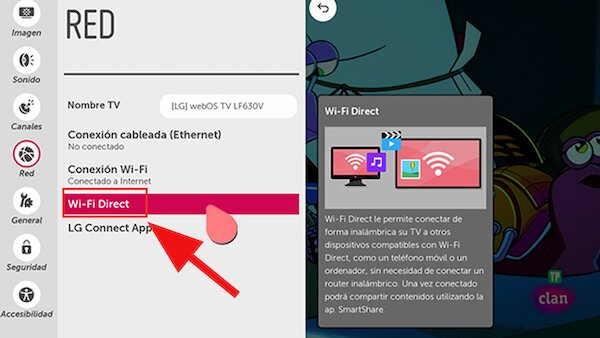
WiFi Direct cho phép hai thiết bị kết nối trực tiếp với nhau, không cần router WiFi. Nhiều TV dùng WiFi Direct làm nền cho Miracast.
Bước 1: Bật WiFi Direct trên TV
- Vào Cài đặt mạng trên TV, tìm mục WiFi Direct hoặc Direct WiFi.
- Bật On, ghi lại SSID và mật khẩu mà TV hiển thị (nếu có).
Bước 2: Kết nối máy tính với mạng WiFi Direct của TV
- Trên laptop/PC, mở danh sách mạng WiFi.
- Tìm đúng tên mạng WiFi Direct của TV (thường có tên TV hoặc từ “Direct”).
- Kết nối và nhập mật khẩu hiển thị trên TV.
Bước 3: Chiếu màn hình
- Sau khi đã kết nối WiFi Direct, trong nhiều trường hợp, bạn chỉ cần dùng lại Windows + K hoặc tính năng Screen Mirroring để chiếu màn hình như Miracast.
- Một số TV hỗ trợ phát trực tiếp nội dung (ảnh, video) từ laptop thông qua ứng dụng DLNA hoặc phần mềm của hãng.
Khi nào nên dùng WiFi Direct?
- Khi bạn không có router WiFi nhưng cần chiếu hình từ laptop lên TV ngay (ví dụ ở phòng họp tạm, homestay, lớp học nhỏ).
- Khi mạng WiFi nhà quá tải, dùng WiFi Direct giúp kết nối riêng tư hơn giữa laptop và TV.
Giải pháp kết nối máy tính với tivi bằng Bluetooth (chỉ truyền âm thanh)
Nhiều người tìm “cách kết nối máy tính với tivi không cần dây” và nghĩ đến Bluetooth. Tuy nhiên, Bluetooth hầu như chỉ phù hợp truyền âm thanh, không dùng để chiếu video/màn hình với chất lượng tốt.
Cách ghép đôi Bluetooth giữa laptop và TV:
- Trên TV:
- Mở Cài đặt âm thanh hoặc Bluetooth.
- Bật Bluetooth > đặt ở chế độ Pairing (Cho phép ghép đôi).
- Trên Windows 10/11:
- Vào Cài đặt > Thiết bị > Bluetooth & thiết bị.
- Bật Bluetooth > chọn Thêm thiết bị.
- Chọn Bluetooth, đợi hiện tên TV > nhấn kết nối.
- Chọn TV làm thiết bị phát âm thanh chính:
- Nhấp chuột phải vào biểu tượng loa > Sound settings.
- Trong mục Output, chọn thiết bị là tên TV.
Khi nào nên dùng Bluetooth?
- Khi bạn chỉ muốn nghe nhạc, xem video nhưng dùng TV như loa Bluetooth không dây cho laptop.
- Khi bạn không cần hình ảnh trên TV, chỉ cần âm thanh lớn, to, rõ.
Các lỗi thường gặp khi kết nối laptop với tivi không dây và cách xử lý
Trong thực tế triển khai cho khách hàng, các lỗi phổ biến thường xoay quanh âm thanh, độ trễ, và việc không tìm thấy thiết bị. Dưới đây là cách xử lý chi tiết.
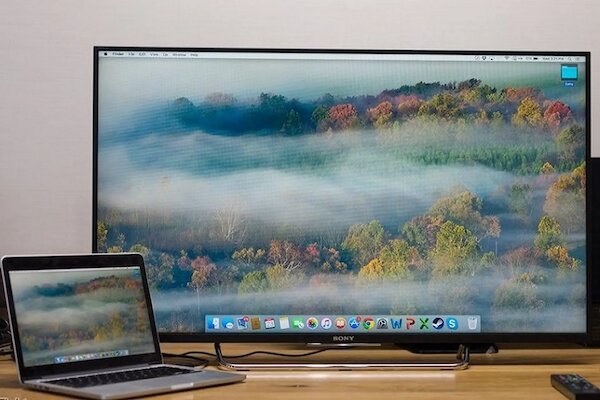
Lỗi tivi và máy tính đã kết nối thành công nhưng không có âm thanh
Lỗi này thường do thiết lập sai thiết bị phát âm thanh trên máy tính hoặc ứng dụng.
- Trên Windows:
- Nhấp chuột phải vào biểu tượng loa > Open Sound settings.
- Tại mục Output, chọn đúng tên TV/thiết bị không dây.
- Kiểm tra volume của cả laptop và TV, đảm bảo không ở chế độ Mute.
- Nếu dùng trình duyệt, kiểm tra xem tab có đang bị tắt tiếng không (biểu tượng loa trên tab).
- Trên Mac:
- Vào System Settings > Sound.
- Chọn phần Output > chọn TV/AirPlay làm thiết bị phát.
- Cập nhật driver âm thanh và firmware TV:
- Cài đặt các bản update Windows/macOS mới nhất.
- Vào cài đặt TV > kiểm tra và cập nhật phần mềm nếu có.
Lỗi màn hình tivi bị đen, hình ảnh bị giật lag hoặc trễ hình (delay)
Độ trễ là nhược điểm tự nhiên của truyền hình ảnh không dây, nhưng nếu quá nặng thì cần tối ưu lại.
- Giảm tải cho WiFi:
- Đặt router WiFi gần TV và laptop, hạn chế vật cản như tường, cửa kim loại.
- Hạn chế tải nặng (tải game, xem 4K, backup cloud) trên các thiết bị khác trong lúc cast.
- Ưu tiên dùng mạng 5GHz (nếu router hỗ trợ):
- Cho TV và laptop cùng kết nối băng tần 5GHz thay vì 2.4GHz.
- Giảm độ phân giải cast (nếu có tùy chọn):
- Một số ứng dụng hoặc thiết bị cho phép chọn chất lượng hình 720p thay vì 1080p/4K để giảm giật lag.
- Khởi động lại thiết bị:
- Tắt/bật lại TV, router, laptop để giải phóng bộ nhớ và làm mới kết nối.
- Với nội dung yêu cầu độ trễ cực thấp (chơi game, chỉnh màu video):
- Cân nhắc dùng cáp HDMI thay cho kết nối không dây để có độ trễ gần như bằng 0.
Lỗi máy tính không tìm thấy tên tivi khi dò tìm thiết bị không dây
Lỗi này xuất hiện nhiều nhất khi dùng Miracast/WiFi Display hoặc AirPlay. Nguyên nhân phổ biến: không cùng mạng, tắt tính năng chiếu màn hình, hoặc TV quá cũ.
- Kiểm tra lại kết nối mạng:
- Đảm bảo laptop và TV/Chromecast/Apple TV cùng một mạng WiFi. Nếu router phát nhiều SSID, hãy chọn đúng.
- Đảm bảo đã bật chế độ nhận màn hình trên TV:
- Vào Screen Mirroring/Wireless Display/Screen Share/AirPlay và đặt ở trạng thái cho phép thiết bị mới.
- Tắt VPN/tường lửa trên laptop (nếu có):
- Một số VPN hoặc firewall chặn broadcast trong mạng nội bộ khiến laptop không thấy TV.
- Cập nhật driver card WiFi và đồ họa:
- Vào Device Manager (Windows) > update driver cho Network adapters và Display adapters.
- Kiểm tra xem laptop có còn hỗ trợ Miracast không:
- Trên một số máy, driver bên thứ ba hoặc card đồ họa rời có thể khiến tính năng Miracast bị vô hiệu hóa.
- Thử thiết bị khác:
- Chiếu từ điện thoại lên TV để kiểm tra xem vấn đề do TV hay do laptop.
- Nếu điện thoại kết nối bình thường, hãy xem lại cài đặt và driver trên laptop.
Nên chọn cách kết nối máy tính với tivi không dây nào tối ưu nhất?
Mỗi giải pháp có ưu, nhược riêng. Bảng so sánh nhanh dưới đây giúp bạn chọn phương án phù hợp.
| Giải pháp | Thiết bị phù hợp | Ưu điểm | Nhược điểm |
|---|---|---|---|
| Miracast / WiFi Display | Laptop Windows + Smart TV hỗ trợ Miracast | Dễ dùng, không cần internet, chiếu toàn màn hình nhanh | Độ trễ cao nếu WiFi yếu, không ổn định bằng Chromecast |
| Chromecast / Google Cast | Windows, macOS, Chrome OS + Chromecast/Android TV | Ổn định, tối ưu cho YouTube/Netflix, đa nền tảng | Cần thiết bị Chromecast hoặc TV hỗ trợ sẵn |
| AirPlay | MacBook, iPhone, iPad + Apple TV hoặc TV hỗ trợ AirPlay | Hình ảnh đẹp, mượt, tích hợp sâu với hệ Apple | Giới hạn trong hệ sinh thái Apple, cần TV tương thích |
| WiFi Direct | Laptop + TV hỗ trợ WiFi Direct | Không cần router WiFi, phù hợp nơi không có mạng | Thiết lập có thể phức tạp, tương thích không đồng đều |
| Bluetooth (âm thanh) | Mọi laptop có Bluetooth + TV có Bluetooth | Đơn giản, chỉ để phát âm thanh như loa Bluetooth | Không truyền được hình tốt, không dùng để chiếu màn hình |
Khuyến nghị của chuyên gia:
- Nếu bạn dùng Windows + Smart TV phổ thông: ưu tiên Miracast/WiFi Display vì dễ, không cần mua thêm thiết bị.
- Nếu bạn muốn xem phim, YouTube mượt, ít giật: hãy chọn Chromecast/Android TV.
- Nếu bạn dùng MacBook: hãy dùng AirPlay với Apple TV hoặc TV hỗ trợ AirPlay 2.
- Khi không có router WiFi: dùng WiFi Direct hoặc quay về cáp HDMI để ổn định nhất.
Với việc hiểu rõ ưu – nhược và cách xử lý lỗi cơ bản, bạn hoàn toàn có thể chọn đúng cách kết nối máy tính với tivi không dây phù hợp nhất cho nhu cầu làm việc, học tập và giải trí của mình.